
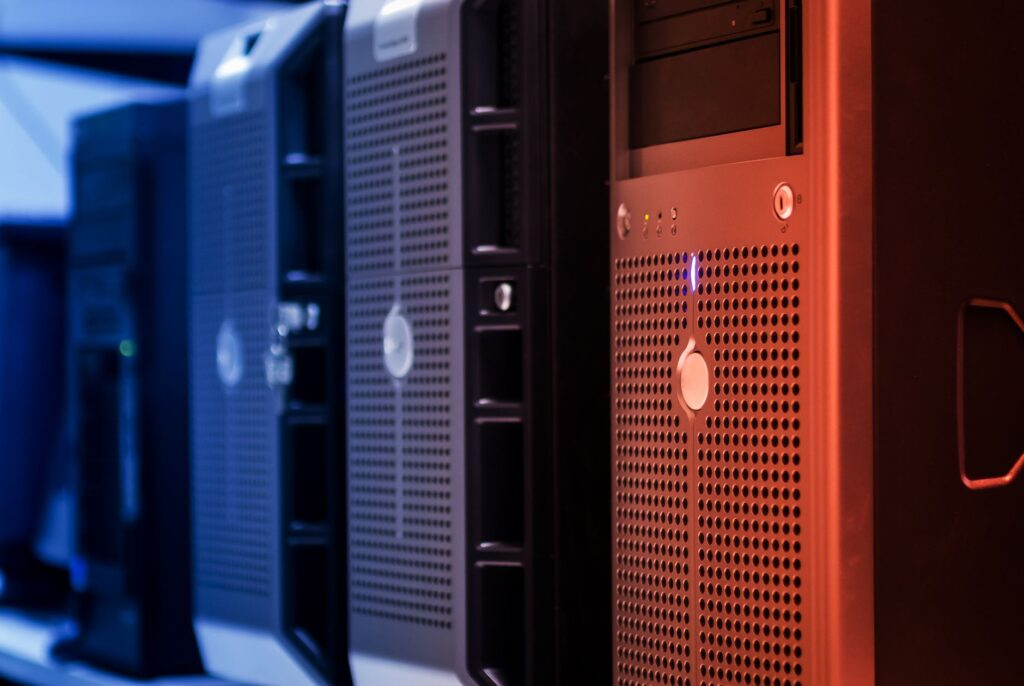
Komunikat o wyczerpaniu bezpłatnego miejsca na dysku Google Drive, powiadomienie o zmianie polityki prywatności w usłudze OneDrive czy kolejna comiesięczna opłata za powiększenie pakietu iCloud potrafią skutecznie popsuć humor. Do tego dochodzi fundamentalna kwestia: gdzie tak naprawdę trafiają zdjęcia z wakacji, skany aktów notarialnych i dokumenty firmowe? Wiele osób dochodzi do punktu, w którym wirtualny dysk u zewnętrznego dostawcy przestaje być wygodnym ułatwieniem, a staje się źródłem obaw o prywatność oraz comiesięcznym obciążeniem budżetu.
Alternatywą jest prywatna chmura w domu. Zbudowanie własnego środowiska do przechowywania i synchronizacji danych daje pełną suwerenność cyfrową. Oznacza to, że pliki fizycznie spoczywają na nośnikach podłączonych do lokalnej sieci, a dostęp do nich nie zależy od regulaminów globalnych korporacji. Taki krok wymaga jednak zmiany sposobu myślenia: wraz z odcięciem się od zewnętrznych dostawców cała odpowiedzialność za dostępność, zasilanie, konfigurację i ochronę przed awariami spada na domowego administratora.
Prywatna chmura w domu — co daje, a czego nie zastąpi
Zanim padną pierwsze decyzje zakupowe i instalacyjne, warto precyzyjnie zdefiniować, czym właściwie jest takie rozwiązanie. Często pojęcia z tego zakresu są wrzucane do jednego worka, co prowadzi do rozczarowań, gdy okazuje się, że zakupiony sprzęt nie realizuje oczekiwanych zadań w sposób intuicyjny dla pozostałych domowników.
Domowy serwer plików, NAS i prywatna chmura: różnice pojęć
Klasyczny domowy serwer plików to zazwyczaj maszyna udostępniająca zasoby dyskowe w obrębie sieci lokalnej za pośrednictwem protokołów takich jak SMB (Server Message Block) czy NFS (Network File System). Z perspektywy komputera z systemem Windows lub macOS taki zasób jest widoczny po prostu jako litera dysku sieciowego lub folder w sekcji sieciowej. Działa znakomicie, dopóki komputer znajduje się w tym samym salonie czy gabinecie i jest połączony z domowym routerem.
Pojęcie NAS (Network Attached Storage) odnosi się bezpośrednio do dedykowanego urządzenia pamięci masowej podłączonego do sieci. Nowoczesne systemy NAS dawno przestały być jednak zwykłymi magazynami na pliki. Przekształciły się w rozbudowane mikroserwery, na których działają dedykowane systemy operacyjne z interfejsem webowym, wbudowanymi menedżerami pakietów oraz obsługą wirtualizacji.
Prywatna chmura w domu idzie o krok dalej. Obejmuje nie tylko przestrzeń na dysku, ale całą warstwę oprogramowania pośredniczącego: silnik synchronizacji w czasie rzeczywistym, aplikacje mobilne z automatycznym przesyłaniem zdjęć z telefonów, interfejs przeglądarkowy z podglądem plików, mechanizmy wersjonowania dokumentów, udostępnianie łączy z hasłem i terminem ważności oraz bezpieczny dostęp z dowolnego miejsca na świecie. Serwer stojący w szafie nie staje się chmurą tylko dlatego, że cicho szumi i pobiera prąd — staje się nią wtedy, gdy zapewnia funkcjonalność i elastyczność zbliżoną do usług komercyjnych, zachowując lokalną kontrolę nad danymi.
Realne zastosowania w domu i małym gospodarstwie domowym
Wdrożenie takiego systemu w warunkach domowych rozwiązuje kilka powtarzających się problemów:
- Automatyczny backup smartfonów: zdjęcia i filmy rejestrowane przez domowników trafiają do domowej bazy natychmiast po połączeniu z siecią Wi-Fi, bez konieczności podłączania telefonu kablem do komputera.
- Centralizacja rozproszonych danych: zamiast trzymać pliki na trzech pendrive’ach, dwóch dyskach zewnętrznych i pulpitach różnych laptopów, domownicy zyskują jednolite repozytorium z przydzielonymi uprawnieniami.
- Wersjonowanie i kosz sieciowy: przypadkowe nadpisanie tabeli z domowym budżetem lub usunięcie rozdziału pracy dyplomowej nie oznacza katastrofy, ponieważ system pozwala cofnąć plik do stanu sprzed kilku godzin.
- Lokalne centrum multimediów: biblioteka filmów, muzyki bezstratnej i zdigitalizowanych pamiątek rodzinnych może być strumieniowana bezpośrednio do telewizorów lub odtwarzaczy sieciowych.
Trzeba jednak pamiętać o granicach tego rozwiązania. Prywatna chmura nie zastąpi szybkiego łącza internetowego, gdy próbujesz pobrać plik o wadze 50 GB, przebywając w hotelu z kiepskim zasięgiem. Nie zastąpi też dyscypliny w zarządzaniu danymi. Przede wszystkim należy rozprawić się z powszechnym mitem: macierz RAID nie jest kopią zapasową. Jeśli dwa dyski pracują w trybie lustrzanym (RAID 1) i użytkownik przypadkowo usunie katalog ze zdjęciami, operacja usunięcia zostanie natychmiast wykonana na obu nośnikach jednocześnie. RAID chroni przed przestojem w razie fizycznej awarii jednego z dysków, natomiast nie chroni przed błędami ludzkimi, atakiem ransomware, przepięciem w instalacji elektrycznej czy zalaniem sprzętu.
Cztery warianty domowej chmury — porównanie sprzętu i sposobu działania
Budowa domowej chmury nie wymaga jedynej słusznej ścieżki sprzętowej. Na rynku ukształtowały się cztery główne podejścia, z których każde odpowiada na inne potrzeby, ma inny próg wejścia finansowego i wymaga innego nakładu pracy administracyjnej.
Wariant 1: gotowy NAS z systemem producenta
Dedykowane urządzenia producentów takich jak Synology czy QNAP to rozwiązanie zbliżone do sprzętu AGD. Użytkownik kupuje zwartą obudowę ze zintegrowaną płytą główną, procesorem i kieszeniami na dyski, montuje w nich nośniki i przechodzi przez krótki instalator w przeglądarce.
Główną zaletą jest dopracowane środowisko graficzne oraz gotowy ekosystem aplikacji. Użytkownik otrzymuje dedykowane narzędzia do synchronizacji plików, aplikacji do przeglądania zdjęć rozpoznających twarze, klientów poczty i systemów automatycznych kopii zapasowych, które konfiguruje się kilkoma kliknięciami. Producent dba o aktualizacje bezpieczeństwa i oferuje zautomatyzowane usługi przekierowania ruchu (relay), co pozwala na dostęp z zewnątrz bez publicznego adresu IP.
Wadą tego wariantu jest stosunkowo wysoka cena w przeliczeniu na wydajność podzespołów. W podstawowych modelach montowane są energooszczędne, ale mało wydajne procesory oraz ograniczona pamięć RAM (często wlutowana na stałe). Dochodzi do tego zamknięty ekosystem — w przypadku awarii płyty głównej po latach najprostszą drogą do odzyskania dostępu do danych na macierzy bywa zakup innego urządzenia tej samej marki.
Wariant 2: mini PC lub używany komputer z systemem NAS
Rynek wtórny i segment miniaturowych komputerów biurowych (typu Tiny/Mini/Micro od firm Lenovo, Dell czy HP) otwierają bardzo atrakcyjną ścieżkę. Urządzenia te, wyposażone w wielordzeniowe procesory oraz rozszerzalną pamięć RAM, można kupić za ułamek ceny fabrycznego serwera NAS. Po zainstalowaniu dedykowanego, otwartoźródłowego systemu operacyjnego — takiego jak TrueNAS SCALE, OpenMediaVault (OMV) czy Unraid — otrzymujemy potężną maszynę.
Takie środowisko cechuje się ogromną elastycznością. Bez trudu poradzi sobie z uruchomieniem kilkunastu kontenerów Docker, transkodowaniem wideo w locie czy obsługą zaawansowanych systemów plików (np. OpenZFS). Koszt jednostkowy mocy obliczeniowej jest tutaj bezkonkurencyjny.
Ograniczeniem bywa fizyczna przestrzeń na dyski. Typowy mini PC mieści zazwyczaj jeden dysk M.2 NVMe oraz jeden nośnik w formacie 2,5 cala. Zbudowanie pojemnej macierzy z klasycznych dysków 3,5 cala wymaga zastosowania większej obudowy biurowej (SFF lub typu Tower) albo zewnętrznych obudów wielodyskowych DAS, co komplikuje konstrukcję i zajmuje więcej miejsca na biurku.
Wariant 3: Raspberry Pi i dysk USB jako rozwiązanie oszczędne
Jednopłytkowe komputery, na czele z serią Raspberry Pi, bywają pierwszym wyborem entuzjastów elektroniki. Podłączenie zewnętrznego dysku twardego przez port USB 3.0 oraz wgranie lekkiego systemu linuksowego pozwala stworzyć podstawową chmurę domową przy minimalnym poborze prądu — rzędu kilku watów pod obciążeniem.
To rozwiązanie sprawdza się w scenariuszach edukacyjnych, jako prosty serwer synchronizacji dokumentów czy zapasowy punkt zrzutu danych dla jednej osoby. Jest ciche, miniaturowe i tanie, o ile płytkę mamy już w szufladzie.
Trzeba jednak wyraźnie wskazać ograniczenia technologiczne. Magistrala USB, przez którą łączą się nośniki, nie została zaprojektowana z myślą o stabilnej pracy macierzy dyskowych przez 24 godziny na dobę przez wiele lat. Przypadkowe poluzowanie wtyczki, spadki napięcia na koncentratorze USB czy przegrzewanie się zamkniętych w plastikowych obudowach dysków mogą prowadzić do błędów zapisu i uszkodzenia systemu plików. Wydajność procesora ARM w tańszych modelach utrudnia też jednoczesną obsługę szyfrowania danych i transferu dużych plików przez gigabitowy interfejs sieciowy.
Wariant 4: serwer DIY dla wymagających użytkowników
Samodzielna budowa serwera od podstaw, przy użyciu standardowych komponentów formatu Mini-ITX lub Micro-ATX, dedykowanej obudowy z wieloma zatokami typu hot-swap oraz płyty głównej ze zintegrowanymi złączami SATA to propozycja dla użytkowników, którzy oczekują pełnej kontroli nad każdym elementem infrastruktury.
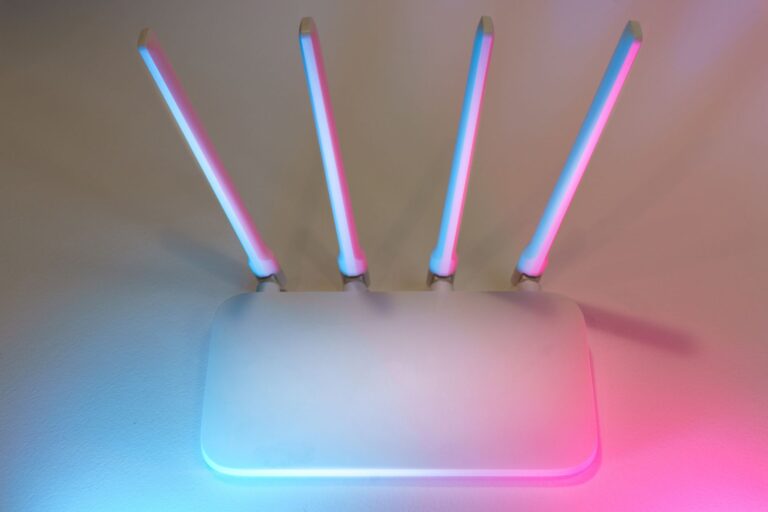
Zaletą jest bezkompromisowa modularność. Awaria dowolnego podzespołu — zasilacza, wentylatora, płyty głównej czy kości RAM — pozwala na wymianę elementu na standardowy zamiennik dostępny w każdym sklepie komputerowym. Konstrukcja pozwala na instalację pamięci z korekcją błędów (ECC), kart sieciowych 2.5 GbE lub 10 GbE oraz kontrolerów HBA do obsługi wielu dysków twardych w rozbudowanych konfiguracjach ZFS.
Ceną za tę niezależność jest czas. Trzeba samodzielnie dobrać kompatybilne elementy, zoptymalizować krzywe obrotów wentylatorów, skonfigurować zarządzanie zasilaniem w systemie oraz wziąć pełną odpowiedzialność za stabilność i bezpieczeństwo oprogramowania bazowego. Samodzielnie zbudowany serwer zajmuje też sporo miejsca i może generować zauważalny hałas, jeśli zostanie wyposażony w niewyciszone wentylatory.
| Wariant sprzętowy | Łatwość wdrożenia | Możliwości rozbudowy | Główne ograniczenia | Dla kogo będzie optymalny |
|---|---|---|---|---|
| Gotowy NAS (np. Synology, QNAP) | Bardzo wysoka (gotowy system) | Niska do średniej (zależna od modelu) | Wysoka cena za parametry, zamknięta platforma | Osoby ceniące wygodę, brak czasu na administrację |
| Mini PC / używany komputer | Średnia (wymaga instalacji OMV/TrueNAS) | Średnia (często brak miejsca na dyski 3,5″) | Konieczność zewnętrznych kieszeni dla wielu dysków | Szukający najlepszego stosunku wydajności do ceny |
| Raspberry Pi + dysk USB | Niska do średniej (wymaga wiedzy o Linuksie) | Bardzo niska | Ryzyko niestabilności USB, niska wydajność wejścia/wyjścia | Majsterkowicze, minimalny budżet, pojedynczy użytkownik |
| Serwer DIY (Micro-ATX/ITX) | Niska (wymaga wiedzy sprzętowej i systemowej) | Bardzo wysoka (pełna wymienność części) | Większe gabaryty, czasochłonny montaż i konfiguracja | Zaawansowani użytkownicy, wirtualizacja, duże zasoby |
Jak wybrać rozwiązanie dla siebie: pojemność, wydajność, koszty i poziom obsługi
Wybór nie powinien zaczynać się od przeglądania ofert w sklepach, lecz od rzetelnego audytu własnych potrzeb. Źle dobrany serwer staje się albo irytująco powolny przy próbie odtworzenia filmu przez dwóch domowników naraz, albo okazuje się drogim meblem, którego możliwości wykorzystywane są w zaledwie kilku procentach.
Pytania, które trzeba zadać przed zakupem sprzętu
Aby zawęzić pole wyboru, warto odpowiedzieć sobie na pięć fundamentalnych pytań operacyjnych:
- Ilu użytkowników będzie korzystać z serwera równocześnie? Jedna osoba synchronizująca laptop ma znikome wymagania. Czteroosobowa rodzina, w której każdy smartfon wysyła zdjęcia, a dwa telewizory jednocześnie odtwarzają materiały wideo, wymaga procesora wielordzeniowego i większej ilości pamięci operacyjnej.
- Jakiego typu pliki będą dominować? Przechowywanie milionów drobnych plików tekstowych, kodu źródłowego czy bibliotek programistycznych obciąża system w zupełnie inny sposób niż magazynowanie dużych plików wideo i obrazów dysków. W pierwszym przypadku kluczowa jest pamięć podręczna na szybkich dyskach SSD, w drugim — ciągła przepustowość tradycyjnych dysków HDD.
- Czy serwer ma wykonywać zadania dodatkowe? Jeśli system ma pełnić rolę domowego laboratorium (kontenery Docker, Home Assistant, blokowanie reklam przez Pi-hole, serwer VPN), 4 GB pamięci RAM to absolutne minimum, a 8–16 GB stanowi bezpieczną bazę.
- Jaka jest przepustowość domowej sieci? Podłączenie wydajnego serwera do routera za pośrednictwem starego kabla kategorii 5 (ograniczającego prędkość do 100 Mb/s) lub przez niestabilne połączenie Wi-Fi zniweczy potencjał najszybszego sprzętu. Podstawą jest gigabitowy ethernet przewodowy.
- Gdzie urządzenie będzie fizycznie stało? Klasyczne dyski twarde przeznaczone do serwerów pracują głośno — słychać w nich charakterystyczne stukanie głowic oraz szum talerzy obracających się z prędkością 5400 lub 7200 RPM. Sypialnia czy pokój do pracy to najgorsze z możliwych miejsc na taki sprzęt.
Kiedy wystarczy jedna zatoka dyskowa, a kiedy przydadzą się dwie lub więcej
Urządzenia jednoukładowe (z jednym dyskiem) kuszą niską ceną. Są dopuszczalne wyłącznie w jednym scenariuszu: gdy dane na nich gromadzone są w czasie rzeczywistym i w sposób w pełni zautomatyzowany kopiowane na zewnętrzny nośnik lub do innej chmury. Awaria pojedynczego dysku oznacza natychmiastowy brak dostępu do danych aż do momentu wymiany sprzętu i odtworzenia kopii.
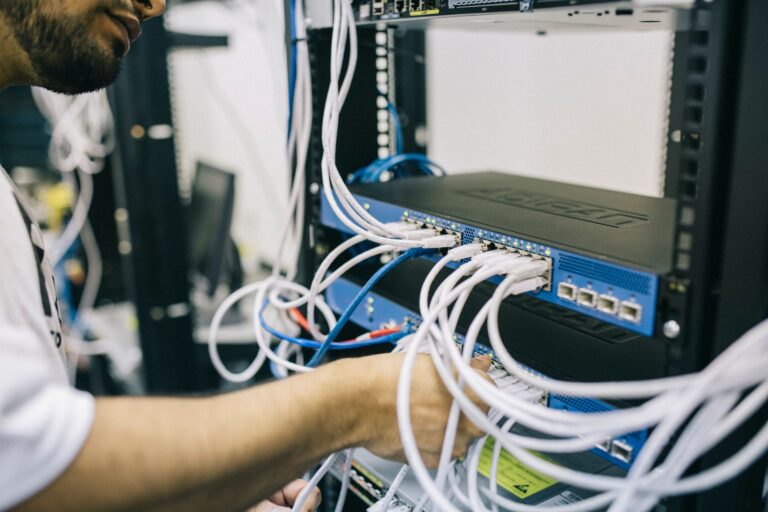
Układ dwudyskowy (z konfiguracją RAID 1 — odbicie lustrzane) to złoty standard dla domowych zastosowań. Zapewnia on redundancję sprzętową. W przypadku awarii jednego z nośników system kontynuuje pracę bez utraty bajta informacji, informując użytkownika o konieczności wymiany uszkodzonego elementu. Trzeba jednak pamiętać o matematyce pojemności: kupując dwa dyski o pojemności 8 TB każdy, w konfiguracji RAID 1 do dyspozycji użytkownika pozostaje nadal tylko 8 TB przestrzeni.
Cztery zatoki dyskowe dają największą elastyczność dzięki możliwości wdrożenia macierzy RAID 5 (lub odpowiednika RAIDZ1 w systemie ZFS). W takim układzie pojemność użytkowa wynosi sumę pojemności wszystkich dysków minus jeden dysk przeznaczony na sumy kontrolne. Wkładając cztery nośniki po 4 TB, zyskujemy 12 TB użytecznej przestrzeni przy zachowaniu odporności na awarię dowolnego z nich. Taki układ pozwala też na stopniową rozbudowę przestrzeni w miarę upływu lat.
Krytycznym elementem jest dobór samych dysków. Do ciągłej pracy w serwerze nie nadają się standardowe, najtańsze dyski desktopowe. Należy wybierać serie przeznaczone do pracy ciągłej 24/7 (np. WD Red Plus/Pro, Seagate IronWolf, Toshiba N300). Bezwzględnie trzeba weryfikować technologię zapisu: należy wybierać wyłącznie dyski wykonane w technologii CMR (Conventional Magnetic Recording). Nośniki oparte na technologii SMR (Shingled Magnetic Recording) drastycznie zwalniają przy intensywnych operacjach zapisu i potrafią wywołać błędy synchronizacji podczas odbudowy macierzy RAID, co może skończyć się utratą danych.
Koszty widoczne i ukryte
Kalkulacja budżetu nie może kończyć się na cenie obudowy i dysków. Całkowity koszt posiadania (TCO) prywatnej chmury obejmuje kilka dodatkowych pozycji:
- Zużycie energii elektrycznej: serwer pobierający średnio 30 W działa przez 8760 godzin w roku. Daje to roczne zużycie na poziomie ponad 260 kWh. Warto to uwzględnić, szczególnie decydując się na stary, wieloletni komputer stacjonarny, który w stanie spoczynku potrafi pobierać 70–100 W.
- Zasilacz awaryjny UPS: wydatek na podstawowy zasilacz akumulatorowy ze złączem komunikacyjnym USB jest koniecznością. Nagły zanik zasilania podczas zapisu danych na macierzy może uszkodzić strukturę systemu plików.
- Druga warstwa
kopii zapasowej (reguła 3-2-1):
nawet najbardziej pancerny serwer nie obroni danych przed zalaniem mieszkania czy kradzieżą. Realny koszt wdrożeniadomowej chmury musi zatem uwzględniać zewnętrzny dysk USB odłączany po wykonaniu kopii lub subskrypcję zaszyfrowanej przestrzeni obiektowej w chmurze zewnętrznej, na którą serwer wyśle kluczowe archiwa.
- Okresowa wymiana nośników: dyski twarde w środowisku ciągłym podlegają zużyciu mechanicznemu. Statystycznie po 4–6 latach intensywnej eksploatacji rośnie wskaźnik awaryjności, co wymusza wkalkulowanie zakupu nowych nośników w wieloletni budżet.
Krótka rekomendacja: który wariant wybrać?
Syntetyzując wady i zalety poszczególnych podejść, optymalne ścieżki wyboru sprowadzają się do trzech typowych profili:
- Brak czasu i chęć natychmiastowego działania: dwu- lub czterodyskowy gotowy NAS od uznanego producenta to najbezpieczniejszy wybór. Wyższa cena zakupu zwraca się w postaci gotowych aplikacji na telefony, regularnych łatek bezpieczeństwa i zerowego nakładu pracy na kompilację oprogramowania.
- Ograniczony budżet przy chęci nauki: poleasingowy mini PC połączony z zewnętrzną obudową na dwa dyski i systemem TrueNAS SCALE lub OpenMediaVault oferuje najwyższą moc obliczeniową w przeliczeniu na każdą wydaną złotówkę.
- Zaawansowane środowisko domowe i wirtualizacja: samodzielnie zbudowany serwer w formacie Micro-ATX z procesorem obsługującym pamięci ECC i systemem ZFS to jedyna opcja dla osób, które gromadzą dziesiątki terabajtów danych i chcą jednocześnie uruchamiać kilkanaście maszyn wirtualnych.
Fundament bezpieczeństwa przed pierwszym uruchomieniem
Największym błędem podczas wdrażania domowej chmury jest pośpiech i chęć uzyskania natychmiastowego dostępu do plików z każdego miejsca na świecie. Wystawienie serwera do globalnej sieci bez przygotowania odpowiednich warstw ochronnych sprawia, że urządzenie w ciągu kilkunastu minut staje się celem zautomatyzowanych botów skanujących porty i próbujących ataków typu brute-force.
Bezpieczeństwo domowej pamięci masowej opiera się na trzech filarach architektonicznych, które należy skonfigurować zanim na dyski trafią jakiekolwiek prywatne zdjęcia czy dokumenty:
- Separacja sieciowa (segmentacja): serwer plików nie powinien pracować w tej samej domenie rozgłoszeniowej co niezaufane urządzenia domowe, takie jak tanie odkurzacze automatyczne, inteligentne żarówki czy telewizory Smart TV. Wdrożenie izolowanej sieci VLAN lub przynajmniej reguł zapory sieciowej na domowym routerze uniemożliwia zainfekowanemu urządzeniu IoT penetrację zasobów dyskowych.
- Brak bezpośredniego przekierowania portów: kardynalną zasadą jest niewystawianie portów zarządzania (takich jak interfejs webowy NAS-a, porty SMB czy SSH) bezpośrednio na publiczny adres IP routera przez mechanizmy port forwardingu czy UPnP. Bezpieczny dostęp zdalny powinien odbywać się wyłącznie przez szyfrowany tunel VPN (np. oparty na protokole WireGuard) lub wyspecjalizowaną, uwierzytelnioną sieć nakładkową (overlay network) typu Tailscale czy Cloudflare Tunnels.
- Polityka najniższych uprawnień: domyślne konto administratora (np.
adminlubroot) powinno zostać zablokowane natychmiast po utworzeniu unikalnego użytkownika technicznego o silnym haśle. Każdy z domowników musi posiadać osobne konto z dostępem wyłącznie do własnego katalogu domowego oraz wybranych udziałów wspólnych. Dostęp do panelu administracyjnego musi być bezwzględnie zabezpieczony uwierzytelnianiem dwuskładnikowym (2FA) opartym na aplikacji generującej kody jednorazowe (TOTP).
Konfiguracja prywatnej chmury krok po kroku
Poniższa ścieżka instalacji przedstawia proces wdrożenia niezależnej od dostawców chmury opartej na nowoczesnym oprogramowaniu open-source — systemie operacyjnym klasy linuksowej, silniku wirtualizacji kontenerowej Docker oraz platformie Nextcloud.
Krok 1: Przygotowanie nośników i instalacja systemu bazowego
Pierwszym etapem jest instalacja systemu na dedykowanym, niewielkim dysku SSD (o pojemności 120–250 GB), całkowicie odseparowanym od dysków przeznaczonych na dane. Mieszanie partycji systemowej z przestrzenią magazynową na tych samych nośnikach utrudnia przyszłe migracje i zwiększa ryzyko błędów.
Podczas instalacji (np. dystrybucji Debian lub wyspecjalizowanego systemu TrueNAS) należy wybrać minimalny zestaw pakietów bez graficznego środowiska pulpitu. Ogranicza to liczbę potencjalnych luk w zabezpieczeniach oraz redukuje zużycie pamięci RAM przez procesy tła do wartości poniżej 500 MB.
Krok 2: Utworzenie odpornej na awarie puli dyskowej
Po uruchomieniu systemu bazowego i zamontowaniu dysków HDD w obudowie przechodzi się do konfiguracji przestrzeni magazynowej. W przypadku systemów linuksowych zalecanym standardem jest zastosowanie systemu plików Btrfs lub ZFS, które oferują zintegrowaną obsługę sum kontrolnych, eliminując zjawisko cichej degradacji danych (tzw. bit rot).
Tworząc macierz lustrzaną (dwudyskową), definiuje się punkt montowania w strukturze plików (np. /mnt/storage). Na tym etapie należy włączyć harmonogram automatycznych zadań weryfikacyjnych (tzw. scrubbing), które raz w miesiącu odczytają wszystkie bloki danych i automatycznie naprawią ewentualne uszkodzenia na podstawie lustrzanej kopii.
Krok 3: Wdrożenie środowiska kontenerowego (Docker)
Bezpośrednia instalacja dziesiątek bibliotek, baz danych i serwerów WWW na hoście bazowym prowadzi do tzw. bałaganu zależnościowego, który po roku utrudnia aktualizację systemu operacyjnego. Złotym standardem jest konteneryzacja.
Instalacja silnika Docker oraz narzędzia Docker Compose pozwala opisać całą prywatną chmurę w pojedynczym pliku konfiguracyjnym docker-compose.yml. Dzięki temu cały zestaw usług staje się w pełni przenośny — w razie awarii sprzętu plik konfiguracyjny wraz ze wskazanymi wolumenami pozwala odtworzyć działający serwer na innej maszynie w kilkanaście minut.
Krok 4: Uruchomienie platformy chmurowej (Nextcloud)
Trzonem domowej chmury jest aplikacja realizująca interfejs znany z rozwiązań komercyjnych. Zestaw składa się zazwyczaj z trzech powiązanych kontenerów:
- Baza danych: zoptymalizowana instancja PostgreSQL lub MariaDB, w której przechowywane są metadane plików, historia wersji, uprawnienia i tagi.
- Pamięć podręczna (Redis): bufor w pamięci operacyjnej odpowiedzialny za blokowanie transakcyjne plików podczas synchronizacji oraz przyspieszanie zapytań bazodanowych.
- Aplikacja bazowa: kontener z silnikiem PHP i aplikacją Nextcloud, podłączony do katalogu na puli dyskowej
/mnt/storage/nextcloud_data.
Wdrożenie takiego stosu sprowadza się do uruchomienia procedury tworzenia kontenerów. Po jej zakończeniu serwer zaczyna nasłuchiwać na wybranym porcie lokalnym, udostępniając kreator pierwszego logowania.
Krok 5: Zabezpieczenie dostępu zdalnego przez WireGuard lub Tailscale
Zamiast wystawiać adres domowy na zewnątrz i ryzykować ataki sieciowe, na serwerze uruchamia się usługę VPN. Wdrożenie protokołu WireGuard lub platformy Tailscale polega na wygenerowaniu pary kluczy kryptograficznych dla serwera oraz dla każdego urządzenia klienckiego (laptopa, smartfona).
Dzięki temu rozwiązaniu telefon znajdujący się poza domem — po włączeniu aplikacji klienckiej — łączy się bezpośrednio z domowym serwerem przez zaszyfrowany tunel. Smartfon widzi serwer plików pod lokalnym adresem IP, co sprawia, że interfejs chmury pozostaje w 100% niewidoczny dla każdego postronnego skanera w publicznym internecie.
Krok 6: Konfiguracja automatycznej synchronizacji urządzeń
Ostatnim etapem jest instalacja dedykowanych aplikacji na komputerach i urządzeniach mobilnych użytkowników. W ustawieniach aplikacji wskazuje się foldery do synchronizacji w tle (np. katalog DCIM z aparatu w smartfonie czy folder roboczy na laptopie).
Warto skonfigurować aplikację mobilną tak, aby wysyłała zdjęcia i filmy wyłącznie w momencie, gdy telefon jest podłączony do zasilania oraz znajduje się w zasięgu sieci Wi-Fi. Zapobiega to nadmiernemu drenażowi baterii oraz niepotrzebnemu zużyciu pakietu danych komórkowych podczas rejestrowania dużych plików wideo w wysokiej rozdzielczości.
Krok 7: Wdrożenie monitoringu dysków (S.M.A.R.T.) i alertów pocztowych
Prawidłowo skonfigurowany serwer plików nie powinien wymagać codziennego logowania się do konsoli w celu sprawdzenia, czy nośniki działają poprawnie. O potencjalnych problemach sprzętowych administrator musi dowiadywać się automatycznie, zanim dojdzie do bezpowrotnej utraty spójności danych.
Kluczowym elementem nadzoru jest demon smartd (część pakietu smartmontools), który regularnie odpytuje kontrolery dysków o parametry diagnostyczne S.M.A.R.T. Konfiguracja powinna obejmować:
- Cykliczne, krótkie autotesty (Short Self-Test) uruchamiane w nocy każdego dnia.
- Rozszerzone skanowanie powierzchni nośników (Extended Self-Test) wykonywane raz w miesiącu.
- Natychmiastowe powiadomienia e-mail w przypadku pojawienia się sektorów realokowanych (Reallocated Sector Count), błędów odczytu w locie (Current Pending Sector Count) lub niebezpiecznego wzrostu temperatury któregokolwiek z napędów powyżej 45–50°C.
Do wysyłania alertów wystarczy lekki agent pocztowy (np. msmtp lub ssmtp) skonfigurowany do współpracy z zewnętrznym kontem pocztowym przez bezpieczne połączenie TLS na porcie 587.
Krok 8: Wdrożenie automatycznego skryptu kopii zapasowej poza serwer
Ostatnim etapem zamykającym konfigurację jest automatyzacja kopii zapasowej bazy danych oraz plików użytkowników na nośnik zewnętrzny lub do zewnętrznej chmury obiektowej. Synchronizacja plików za pomocą klienta chmurowego nie jest kopią zapasową – jeśli złośliwe oprogramowanie zaszyfruje pliki na laptopie, Nextcloud natychmiast zreplikuje zaszyfrowane wersje na serwer.
Skuteczny proces archiwizacji powinien być realizowany za pomocą dedykowanych narzędzi do backupu z deduplikacją i szyfrowaniem po stronie klienta (takich jak BorgBackup lub Restic) i przebiegać według następującego harmonogramu zadania cron:
- Przełączenie aplikacji w tryb konserwacji: zablokowanie nowych operacji zapisu poleceniem konsolowym Nextcloud (
occ maintenance:mode --on), co gwarantuje spójność bazy. - Zrzut bazy danych (dump): wygenerowanie spójnej kopii bazy PostgreSQL lub MariaDB do skompresowanego pliku SQL.
- Inkrementacyjny backup repozytorium: wykonanie szyfrowanej migawki katalogu z danymi oraz pliku bazy na zewnętrzny nośnik USB lub zdalny zasób zgodny ze standardem S3.
- Wyłączenie trybu konserwacji: przywrócenie pełnej dostępności usług dla użytkowników (
occ maintenance:mode --off). - Weryfikacja i retencja: automatyczne usunięcie najstarszych migawek według ustalonej polityki (np. zachowanie kopii z ostatnich 7 dni, 4 tygodni i 6 miesięcy).
Tak skonfigurowany serwer plików tworzy kompletne, niezależne środowisko danych, które łączy wygodę komercyjnych rozwiązań dyskowych z pełną kontrolą nad prywatnością i odpornością na awarie sprzętowe.
Pytania od czytelników
Czy do domowej chmury potrzebny jest publiczny adres IP?
Czy RAID 1 wystarczy do ochrony zdjęć i dokumentów?
Jaki sprzęt wybrać, jeśli zależy mi głównie na synchronizacji dokumentów?
Co ogranicza użycie mini PC jako serwera plików?