Dlaczego pasta termiczna ma znaczenie dla procesora?
Jaką dokładnie rolę pełni pasta termiczna?
Pasta termiczna nie jest „magicznycm chłodziwem”, tylko wypełniaczem mikroszczelin między procesorem a stopą chłodzenia. Głównym zadaniem jest poprawienie przewodzenia ciepła z metalowej czapki procesora (IHS) do radiatora. Metal przewodzi ciepło świetnie, powietrze – bardzo słabo. Tymczasem nawet idealnie wyglądające, wypolerowane powierzchnie nie przylegają do siebie w 100%. Zawsze zostają mikroskopijne nierówności i wgłębienia, które wypełnia powietrze.
Właśnie w te mikroszczeliny ma wejść pasta termiczna. Sama pasta ma gorszą przewodność cieplną niż miedź czy aluminium, ale znacznie lepszą niż stojące w miejscu powietrze. Dlatego idealna warstwa pasty to jak najcieńszy film, który wypełnia tylko nierówności, a nie gruba poduszka, przez którą ciepło musi się „przepychać”.
Co się dzieje, gdy CPU działa bez pasty?
Próba uruchomienia procesora bez pasty termicznej kończy się bardzo szybko. Procesor generuje ciepło niemal natychmiast po starcie. Bez pasty kontakt między IHS a chłodzeniem jest fragmentaryczny – w wielu miejscach zamiast metalu styka się powietrze. Skutek:
- gwałtowny wzrost temperatury – w skrajnych przypadkach w ciągu kilku sekund po starcie,
- throttling – procesor drastycznie obniża swoje taktowanie, aby się nie przegrzać,
- auto-wyłączenie się komputera – mechanizm ochronny płyty głównej lub samego CPU.
W skrajnie nieodpowiedzialnych sytuacjach (np. wyłączone zabezpieczenia, bardzo wysokie napięcie) może dojść nawet do trwałego uszkodzenia procesora. W praktyce nowoczesne CPU mają rozbudowane zabezpieczenia, więc najczęściej kończy się na wyłączeniu systemu, ale praca bez pasty to proszenie się o problemy.
Temperatury a stabilność i kultura pracy komputera
Zbyt wysoka temperatura procesora to nie tylko kwestia „liczby w HWMonitorze”. Przekłada się ona bezpośrednio na:
- stabilność systemu – losowe resety, zawieszanie się aplikacji, błędy w grach lub przy renderingu,
- wydajność – throttling CPU potrafi obniżyć realną moc procesora nawet o kilkadziesiąt procent,
- głośność – wentylatory chłodzenia CPU oraz obudowy działają na wyższych obrotach, aby zbić temperaturę.
Często wystarczy poprawnie nałożona pasta i odpowiedni docisk chłodzenia, aby zbić temperatury o kilka–kilkanaście stopni w stosunku do błędnie zainstalowanego układu. W komputerach domowych różnica 5–10°C może decydować, czy procesor będzie pracował na maksymalnym Turbo, czy stale się dusi.
Mit: „Im więcej pasty termicznej, tym lepsze chłodzenie”
To jedno z najczęstszych nieporozumień. Nadmiar pasty termicznej szkodzi, zamiast pomagać. Warstwa, która ma kilka dziesiątych milimetra, staje się barierą termiczną. Ciepło musi przejść przez grubą warstwę materiału o gorszej przewodności niż metal. W efekcie temperatury są wyższe.
Dodatkowo nadmiar pasty może:
- wypłynąć poza obrys IHS i zabrudzić płytę główną,
- przy pastach przewodzących prąd – doprowadzić do zwarć,
- utrudniać przyszłe czyszczenie i wymianę chłodzenia.
Rzeczywistość jest odwrotna do mitu: optymalna ilość pasty to możliwie mało, ale tak, aby pokrycie po dociśnięciu było pełne. Celem nie jest „posmarowanie grubo jak masłem kanapki”, tylko zrobienie cienkiej, równej warstwy wypełniającej nierówności.
Budowa CPU i chłodzenia – co tak naprawdę łączymy?
IHS – metalowa „czapka” procesora
Większość współczesnych procesorów desktopowych (Intel LGA, AMD AM4/AM5) ma na wierzchu IHS (Integrated Heat Spreader) – metalową płytkę, która:
- zabezpiecza delikatny krzemowy rdzeń przed uszkodzeniem mechanicznym,
- rozprowadza ciepło na większą powierzchnię, którą obejmuje chłodzenie,
- ułatwia montaż i równomierny docisk coolera.
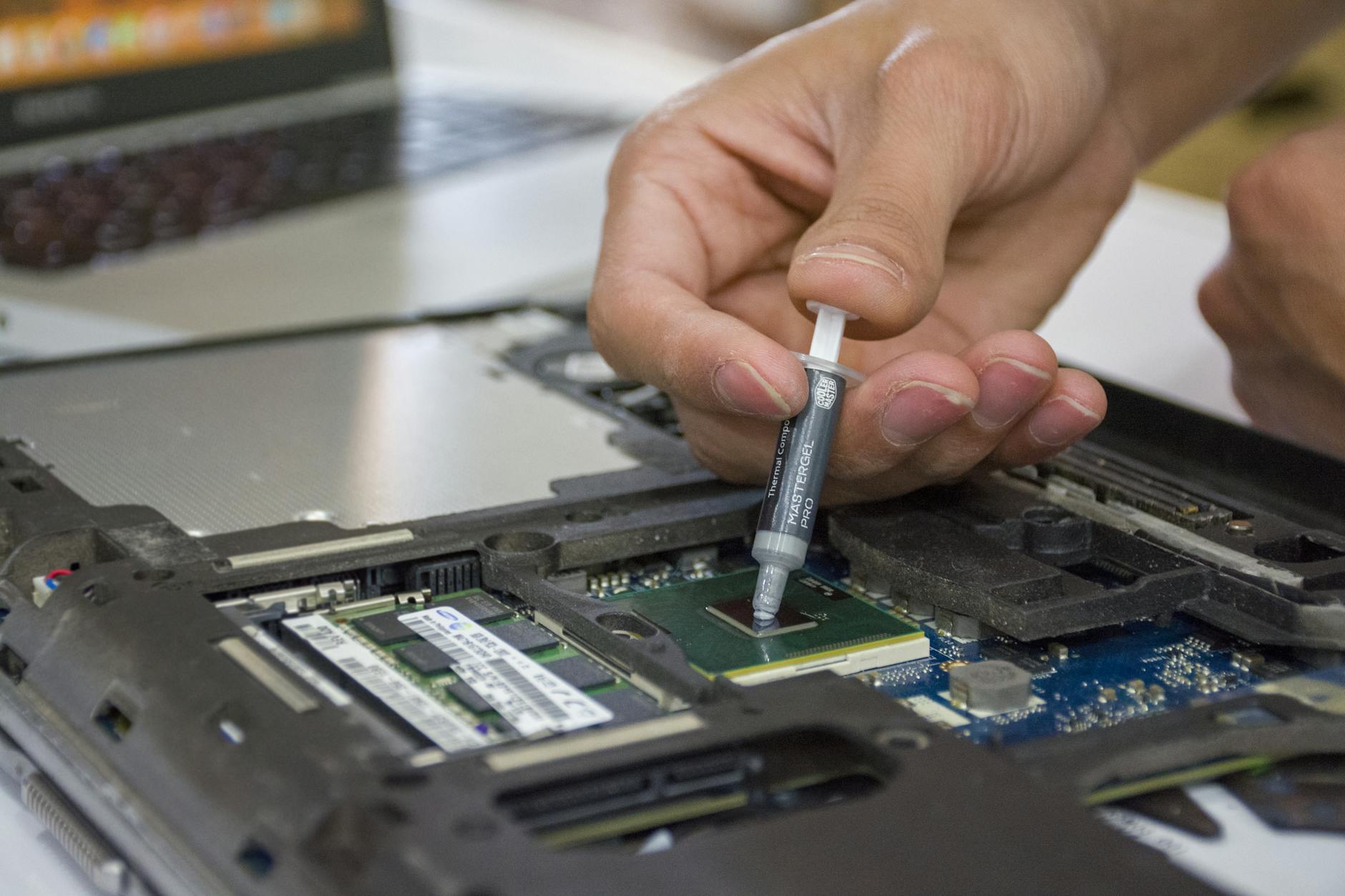
To właśnie na IHS nakłada się pastę termiczną. Rdzeń procesora jest ukryty pod nim (w większości modeli) i użytkownik nie ma z nim kontaktu, chyba że zdejmie IHS (tzw. delidding – operacja dla zaawansowanych, z ryzykiem trwałego uszkodzenia CPU).
Stąd prosty wniosek: w zwykłych procesorach desktopowych pastę nakłada się na IHS, nie na sam rdzeń. Wyjątkiem są niektóre stare procesory bez IHS oraz sytuacje entuzjastyczne typu delid i montaż chłodzenia bezpośrednio na odsłoniętym rdzeniu. To zupełnie inna liga i inne ryzyko.
Stopa chłodzenia – miedź, aluminium i konstrukcje heatpipe
Dolna część chłodzenia procesora, która styka się z IHS, to tzw. stopa (base). Może być wykonana z różnych materiałów i mieć różną konstrukcję:
- pełna miedziana podstawa – najlepsza przewodność cieplna, często niklowana dla ochrony przed utlenianiem i lepszego wyglądu,
- aluminiowa podstawa – tańsza, gorsza przewodność niż miedź, ale w wielu budżetowych coolerach wystarczająca,
- heatpipe direct touch (HDT) – ciepłowody są jednocześnie powierzchnią styku z IHS, między nimi są niewielkie rowki.
Różne powierzchnie inaczej „przyjmują” pastę. Na gładkiej, wypolerowanej stopie wystarczy mniejsza ilość, bo jest mniej zagłębień. W konstrukcjach HDT pasta musi wypełnić mikroszczeliny między rurkami heatpipe a wypełniającym je materiałem, więc minimalnie większa ilość może być uzasadniona, choć nadal nie chodzi o zalanie całości grubą warstwą.
Dlaczego IHS i podstawa chłodzenia nie są idealnie płaskie?
W teorii najlepiej byłoby, gdyby IHS i stopa coolera były idealnie płaskie. W praktyce zawsze występuje pewna krzywizna. Czasem IHS jest lekko wypukły, czasem wklęsły, podobnie z podstawą chłodzenia. Wynika to z:
- tolerancji produkcyjnych,
- naprężeń materiałowych (inne rozszerzalności cieplne różnych metali),
- samej konstrukcji mocowania.
Krzywizna wpływa na to, jak rozkłada się pasta termiczna pod dociskiem. Przy wypukłym IHS nad rdzeniem pasta zostanie mocniej ściśnięta w środku i wypchnięta na boki. Przy wklęsłym – przeciwnie, środek może być słabiej dociśnięty, co przy bardzo skąpej ilości pasty może zostawić mikrokieszenie powietrzne dokładnie nad rdzeniem. Z tego powodu metoda nakładania pasty i ilość muszą uwzględniać typ procesora i chłodzenia.
Procesory w podstawce i lutowane układy – dostęp do CPU
W klasycznych komputerach desktopowych procesor jest montowany w podstawce (socket) na płycie głównej. To ułatwia:
- wymianę procesora,
- demontaż i montaż chłodzenia,
- regularną wymianę pasty termicznej.
W laptopach, wielu mini PC i kompaktowych urządzeniach CPU jest często lutowany bezpośrednio do płyty głównej. Dostęp do niego wymaga rozebrania obudowy, a czasem wyjęcia całej płyty. W takich urządzeniach producent często używa past o dłuższej żywotności lub termopadów, a użytkownik rzadziej dokonuje samodzielnych wymian. Sama zasada kontaktu IHS–cooler (lub gołego rdzenia z chłodzeniem) jest jednak ta sama: między dwoma ciałami stałymi musi znaleźć się cienka warstwa materiału termoprzewodzącego.
Rodzaje past termicznych i ich właściwości
Pasty silikonowe i ceramiczne – najczęstszy wybór do PC
Dla większości użytkowników podstawowym wyborem są pasty silikonowe i ceramiczne. Zazwyczaj mają:
- przyzwoitą przewodność cieplną do zastosowań domowych i gamingowych,
- brak przewodnictwa elektrycznego – są bezpieczne przy ewentualnym wypłynięciu,
- stosunkowo łatwą aplikację i usuwanie.
Wypełniaczem mogą być tlenki metali, cząsteczki ceramiki lub mieszanki tlenków i ceramiki. Parametry w W/mK podawane przez producentów w tej klasie są wystarczające, aby uzyskać bardzo dobre temperatury, o ile pasta jest dobrze nałożona i cooler ma sensowną wydajność. W typowym komputerze domowym różnice między solidną pastą ceramiczną a „gamingową” pastą z agresywnym marketingiem często mieszczą się w 1–3°C.
Pasty metaliczne i ciekły metal – wysoka wydajność i wysokie ryzyko
Kolejna grupa to pasty na bazie metali oraz ciekły metal. Zawierają one drobinki metali (np. srebro) lub są stopami metali w stanie ciekłym (np. na bazie galu). Ich cechy wspólne:
- znacznie wyższa przewodność cieplna niż w przypadku past silikonowych/ceramicznych,
- duże możliwości obniżenia temperatur przy ekstremalnym OC lub bardzo mocnym CPU w małej obudowie,
- przewodnictwo elektryczne – duże ryzyko zwarcia przy wypłynięciu poza obszar IHS,
- reaktywność z aluminium – ciekły metal reaguje z aluminium, powodując jego degradację.
Ciekły metal stosuje się zazwyczaj:
- między rdzeniem a IHS po delidzie procesora,
- między IHS a blokiem wodnym/chłodzeniem o podstawie z niklowanej miedzi.
Do codziennego, zwykłego składania komputera ciekły metal nie jest potrzebny. Wiąże się z większym ryzykiem, wymaga ostrożnej aplikacji (bardzo cienka warstwa, zabezpieczenie elementów wokół) i kompatybilnych materiałów. Klasyczna, dobra pasta ceramiczna lub węglowa w 99% przypadków w zupełności wyst_arczy.
Pasty węglowe, hybrydowe i „długowieczne”
Coraz popularniejsze są pasty na bazie węgla (np. z dodatkiem pyłu węglowego, nanocząstek, grafitu) oraz mieszanki hybrydowe. Ich główne zalety:
- stabilne parametry w czasie – mniej wysychają,
- czasem łatwiejsza aplikacja (gładka konsystencja),
- brak przewodnictwa elektrycznego przy zachowaniu dobrej przewodności cieplnej.
W tej grupie często pojawiają się produkty reklamowane jako „10 lat bez wymiany”, „ultra-long life” itp. Rzeczywiście, zachowują przyzwoite właściwości przez dłuższy czas niż najtańsze pasty silikonowe, co ma znaczenie:
- w komputerach trudnych w serwisie (np. SFF, HTPC, niektóre laptopy),
- w serwerach domowych lub komputerach, które pracują długo bez przerw.
Mit: „Wyższy parametr W/mK na pudełku = zawsze niższa temperatura”
Producenci past termicznych chętnie chwalą się parametrem przewodności cieplnej w W/mK. W praktyce należy traktować go z dystansem. Po pierwsze, nie ma jednego ustandaryzowanego sposobu pomiaru, więc dane są trudno porównywalne. Po drugie, różnice w realnych temperaturach między dobrą pastą 8 W/mK a bardzo dobrą 12 W/mK często mieszczą się w granicach błędu testowego, jeśli chłodzenie i obieg powietrza w obudowie są ograniczeniem.
Świetna pasta nie naprawi:
- za słabego chłodzenia powietrznego z małym radiatorem,
- zabudowanej, gorącej obudowy bez odpowiedniego przepływu powietrza,
- źle dociśniętego coolera lub nierównomiernego rozkładu pasty.
Przy typowych zastosowaniach kluczowe są: prawidłowa aplikacja, równomierny docisk i dobry przepływ powietrza w obudowie. Parametr W/mK ma znaczenie w konfiguracjach z bardzo wysokim TDP lub przy wyczynowym overclockingu, ale to temat marginalny dla większości użytkowników.
Konsystencja pasty a łatwość nakładania
Pasty różnią się także konsystencją. Można spotkać:
- rzedkie, półpłynne – łatwo się rozlewają pod dociskiem, ale mogą uciekać na boki przy zbyt dużej ilości,
Gęste i „gumowe” – kiedy pasta stawia opór
Drugi biegun to pasty gęste, „gumowe”, które trzeba niemal wcisnąć na miejsce. Mają swoje plusy i minusy:
- dają się kontrolować – nie uciekają łatwo poza obszar IHS,
- często lepiej wypełniają większe nierówności (np. przy HDT),
- wymagają mocniejszego docisku i czasem „rozgrzania” (dosłownie – kilka minut pracy CPU), aby równomiernie się rozprowadzić.
Przy bardzo gęstej paście słabo sprawdzają się mikroilości. Kropka wielkości łebka szpilki na dużym IHS może zwyczajnie nie rozlać się tak, jak trzeba. Widać to często przy montażu chłodzeń na platformie LGA1700 – po zdjęciu coolera środek jest ledwo muśnięty, a krawędzie suche.
Praktyka: jeśli pasta przy wyciskaniu z tubki „odrywa się” skokami, a nie wypływa gładko, lepiej dać odrobinę więcej niż absolutne minimum i mocno dociągnąć śruby montażowe na krzyż, równomiernie, do oporu przewidzianego przez producenta.
„Rozsmarowywać czy nie?” – zachowanie konsystencji pod dociskiem
Popularny mit mówi, że „zawsze trzeba rozsmarować pastę kartą/kostką”. Bywa odwrotnie – przy nowoczesnych, dość rzadkich pastach takie ręczne rozsmarowanie wprowadza pęcherzyki powietrza i robi więcej szkody niż pożytku. Cooler pod dociskiem rozprowadza pastę dużo równiej, o ile:
- ilość jest rozsądna (nie pół tubki),
- stopa coolera rzeczywiście dociska całą powierzchnię,
- montaż odbywa się bez przesuwania chłodzenia po nałożeniu pasty.
Rozsmarowywanie ma sens głównie przy bardzo gęstych pastach, problematycznych powierzchniach (HDT z wyraźnymi rowkami) lub przy GPU, gdzie IHS jest mniejszy albo mamy goły rdzeń. Tam ręczne dopchnięcie pasty w zakamarki potrafi pomóc.
Kiedy i jak często wymieniać pastę termiczną?
Typowe scenariusze wymiany w komputerze domowym
W przeciętnym PC, który pracuje kilka godzin dziennie, sensownym rytmem jest wymiana pasty co 2–4 lata. Nie dlatego, że nagle „przestanie przewodzić ciepło”, lecz dlatego, że:
- stopniowo wysycha i traci elastyczność,
- kurczy się, zostawiając mikroszczeliny,
- wraz z kurzem w radiatorze rosną temperatury, co przyspiesza proces starzenia.
Jeżeli komputer stoi w czystym środowisku, ma dobre chłodzenie i użyto porządnej pasty, nic złego się nie stanie, jeśli ten okres się wydłuży. Z drugiej strony, przy bardzo wysokich temperaturach pracy (ciągłe obciążenie CPU, mała obudowa, wysoka temperatura otoczenia) pasta starzeje się szybciej.
Objawy zużytej lub źle nałożonej pasty
Zużycie lub błędna aplikacja rzadko objawia się nagłym „bum i po CPU”. Zwykle wygląda to dużo bardziej prozaicznie:
- temperatury w spoczynku są podobne, ale pod obciążeniem rosną wyraźnie wyżej niż kiedyś,
- chłodzenie wchodzi na wyższe obroty przy mniejszym obciążeniu niż wcześniej,
- widać krótkie, gwałtowne skoki temperatury (np. z 50°C na 90°C i z powrotem) przy chwilowym obciążeniu.
To ostatnie często jest skutkiem mikroszczelin i nierównomiernego kontaktu – sekunda zwiększonego obciążenia i ciepło dosłownie nie ma którędy uciec. Podmienienie pasty i poprawny montaż chłodzenia potrafią takie „piki” niemal wyeliminować.
Platformy o podwyższonym priorytecie – kiedy nie czekać
Są konfiguracje, gdzie z wymianą pasty nie ma sensu zwlekać do pierwszych objawów:
- małe obudowy ITX – słabszy przepływ powietrza, wysoka gęstość mocy,
- komputery z mocno podkręconym CPU – każdy stopień ma znaczenie dla stabilności,
- serwery domowe/NAS pracujące 24/7 – ciągła praca w zamkniętej przestrzeni.
W takich przypadkach sensowne jest nawet profilaktyczne odświeżenie pasty co 1,5–2 lata, zwłaszcza gdy użyto genericznej, „dołączonej do coolera” pasty nieznanego pochodzenia.
Mit: „Jak komputer nie throttluje, to nie muszę ruszać pasty”
Często powtarzany skrót myślowy: „nie ma throttlingu, więc jest dobrze”. Rzeczywistość jest bardziej szara. CPU może nie dobijać do progu throttlingu, ale:
- cały czas pracować kilka–kilkanaście stopni cieplej niż musi,
- przez to podnosić temperaturę w obudowie, dogrzewając GPU i sekcję zasilania,
- skrócić żywotność elementów pracujących w podwyższonej temperaturze.
Brak throttlingu oznacza tylko tyle, że nie została przekroczona granica awaryjna. To nie jest równoznaczne z optymalnymi warunkami pracy.
Przygotowanie stanowiska – bezpieczeństwo i organizacja pracy
Stabilne miejsce i porządek wokół
Praca z otwartą obudową i odsłoniętą płytą główną wymaga podstawowej organizacji. W praktyce wystarczy:
- stół lub biurko z równą, twardą powierzchnią,
- sporo wolnego miejsca po bokach obudowy na odkładanie śrubek, chłodzenia, przewodów,
- dodatkowe światło – lampeka biurkowa często ratuje przed pomyleniem śrub czy złącz.
Drobiazg, który często robi różnicę: małe pojemniczki na śrubki. Mogą to być wieczka po jogurtach, małe miseczki, cokolwiek, byle śrubki nie turlały się po blacie i nie lądowały na podłodze czy – gorzej – wewnątrz obudowy.
Ochrona przed elektrycznością statyczną
Mit numer jeden: „bez maty antystatycznej i opaski ESD spalę komputer dotknięciem”. Rzeczywistość jest taka, że:
- do wymiany pasty na CPU szansa uszkodzenia podzespołu ładunkiem statycznym jest niewielka,
- przy zdrowym rozsądku wystarczy dotknąć grzejnika lub uziemionej części obudowy przed rozpoczęciem pracy i kilka razy w trakcie.
Jeśli ktoś często grzebie w komputerach – warto zainwestować w prostą opaskę ESD i matę. Do jednorazowej operacji na własnym PC wystarczy unikanie chodzenia po dywanie w wełnianych skarpetkach i uziemienie przez obudowę.
Przygotowanie narzędzi i materiałów
Zanim cokolwiek odkręcisz, dobrze jest mieć pod ręką:
- śrubokręt krzyżakowy odpowiedni do śrub chłodzenia,
- alkohol izopropylowy (IPA) lub inny preparat do czyszczenia elektroniki,
- miękkie, niepyłowe ściereczki (np. z mikrofibry) albo płatki kosmetyczne,
- patyczki kosmetyczne do doczyszczenia krawędzi IHS i zakamarków przy podstawie coolera,
- nową pastę termiczną – w tubce lub strzykawce, z zakrętką.
Zapasowe opaski zaciskowe (trytytki) też bywają przydatne – przy okazji wymiany pasty łatwo poprawić routing kabli przy chłodzeniu, co często pomaga przepływowi powietrza.
Demontaż starego chłodzenia i usuwanie starej pasty
Wyłączanie komputera i przygotowanie obudowy
Przed demontażem chłodzenia:
- zamknij system operacyjny i wyłącz komputer,
- przełącz zasilacz w pozycję 0 (lub odłącz kabel zasilający),
- przyciśnij przycisk POWER na obudowie na kilka sekund, aby rozładować resztkowe ładunki.
Następnie zdejmij boczny panel obudowy. Przy wieżowych coolerach często wygodniej jest położyć obudowę „na plecach”, tak aby płyta główna leżała poziomo – ciężkie chłodzenie nie będzie ciągnąć na bok w trakcie odkręcania.
Odłączenie wentylatorów i odkręcanie coolera
Zdejmowanie chłodzenia warto przeprowadzić spokojnie:
- odłącz przewody wentylatorów CPU (CPU_FAN, ewentualnie CPU_OPT) z płyty głównej,
- jeśli konstrukcja na to pozwala, zdejmij sam wentylator z radiatora – łatwiej złapać śruby i nie uszkodzić łopatek,
- odkręcaj chłodzenie równomiernie, na krzyż, po kilka obrotów śrub na raz.
Nie wyrywaj chłodzenia „na raz”, gdy wszystkie śruby są jeszcze ciasno dociągnięte. Po całkowitym odkręceniu śrub chwyć coolera pewnie oburącz i:
- delikatnie pokiwaj nim w lewo–prawo, przód–tył, aby przełamać „przyssanie” starej pasty,
- dopiero wtedy powoli podnoś go pionowo do góry.
Przy starej, zaschniętej paście czasem trzeba poświęcić na to chwilę. Szarpnięcie w bok może pociągnąć procesor z gniazda, szczególnie w niektórych podstawkach Intela – a wtedy łatwo pogiąć piny w sockecie.
Czyszczenie IHS procesora
Po zdjęciu chłodzenia na IHS zwykle widać:
- warstwę pasty,
- czasem wyraźne „wyspy” suchego metalu, gdzie kontakt był słabszy,
- resztki pasty na krawędziach i wokół napisów na IHS.
Do czyszczenia:
- Nałóż kilka kropel alkoholu izopropylowego na płatek kosmetyczny lub ściereczkę.
- Przyłóż do IHS i daj chwilę, by stara pasta lekko zmiękła.
- Delikatnymi, kolistymi ruchami zbierz większość pasty.
- Użyj czystej części ściereczki lub nowego płatka, by doczyścić powierzchnię „na błysk”.
Na koniec IHS powinien być całkowicie czysty, suchy i odtłuszczony. Jeśli zostały pojedyncze kropki pasty na krawędziach, można je usunąć patyczkiem kosmetycznym z odrobiną IPA – byle nie rozmazać ich na laminat wokół podstawki.
Czyszczenie podstawy chłodzenia
Proces wygląda analogicznie, ale powierzchnia stopy bywa większa i mniej wygodna w dostępie:
- trzymaj chłodzenie nad stołem stopą do góry, aby resztki pasty nie kapały w głąb radiatora,
- nałóż IPA na ściereczkę i zbierz pastę w jednym kierunku, regularnie zmieniając fragment ściereczki na czysty,
- szczególnie przy HDT dopilnuj, by w rowkach między rurkami nie zostały „gluty” starej pasty.
Na końcu stopa powinna być czysta i matowa (albo błyszcząca – zależnie od wykończenia), bez tłustych plam. Chłodzenie odłóż tak, aby stopa nie dotykała przypadkowo brudnych powierzchni.
Mit: „Im bardziej wypoleruję, tym lepiej”
Istnieje moda na „lustrowanie” IHS i podstaw chłodzeń papierem ściernym i pastą polerską. Sytuacja z życia: ktoś spędza godzinę na polerowaniu, po czym uzyskuje identyczne lub gorsze temperatury. Dlaczego?
- można wprowadzić dodatkową krzywiznę, ścierając materiał nierówno,
- zaburza się fabrycznie przewidzianą fakturę powierzchni, do której dobierano system mocowania,
- użyte środki polerskie potrafią zostawić trudne do usunięcia osady.
Profesjonalne lappingi mają sens w skrajnych przypadkach i wymagają precyzji. Dla zwykłego użytkownika czysty, fabryczny IHS i stopa chłodzenia plus dobra pasta działają zdecydowanie lepiej niż domowe „lustro” zrobione na oko.
Ile pasty nałożyć i jakie wzory mają sens?
„Groszek”, „kreska” i inne sposoby – co naprawdę działa
Sposób aplikacji trzeba dobrać do kształtu IHS i charakterystyki użytej pasty. Najczęściej stosuje się:
- metodę kropki („groszek”) – mała porcja pasty na środku IHS,
- metodę kreski – pasek pasty wzdłuż dłuższej osi IHS (przy prostokątnych procesorach, np. niektóre Intel, AMD AM5),
Rozprowadzanie pasty – kiedy rozsmarowywać, a kiedy nie
Klasyczna szkoła mówi: daj kropkę i dociśnij chłodzeniem, nie dotykaj. I faktycznie, w większości przypadków docisk coolera rozprowadza pastę lepiej niż palec czy karta. Są jednak sytuacje, gdy lekkie rozprowadzenie ma sens:
- przy gęstych, „glutowatych” pastach, które słabo się rozpływają pod naciskiem,
- na procesorach o nieregularnym kształcie IHS (np. mocno prostokątnych, z zaokrąglonymi rogami),
- gdy stopa chłodzenia jest wyraźnie mniejsza niż cały IHS i nie masz pewności, jak „trafi” przy montażu.
W takich przypadkach cienkie rozsmarowanie karty plastikowej lub szpatułką pozwala mieć pewność, że cała strefa kontaktu będzie przykryta. Kluczowe jest słowo: cienkie. Pasty nie ma tam być na oko widoczna na grubość milimetra, tylko ledwo zasłaniać metal.
Popularny mit głosi, że „rozsmarowywanie wprowadza pęcherzyki powietrza i psuje całą robotę”. Rzeczywistość: jeśli robisz to bez szarpania i kręcenia na wszystkie strony, a na koniec wygładzisz powierzchnię w jednym kierunku, powietrze ucieka na boki razem z nadmiarem pasty.
Jak duża ma być kropka lub kreska pasty?
Najprostsze odniesienie: wielkość ziarenka grochu przy okrągłym/kwadratowym IHS lub drobny pasek szerokości zapałki przy prostokątnym. Bardziej technicznie:
- dla typowych desktopowych CPU – kropka ok. 3–4 mm średnicy,
- dla małych układów (mobilne, mini‑PC) – bliżej 2 mm,
- przy metodzie kreski – pasek, który nie dochodzi ~3–4 mm do krótszych krawędzi IHS.
Jeśli pasta po dociśnięciu „wychodzi” poza IHS cienkim, równym wianuszkiem, ilość jest bliska ideału. Jeśli wypływa grubymi „wałkami”, użyłeś jej za dużo. Brak jakichkolwiek śladów na krawędziach przy nierozsmarowywanej kropce często oznacza z kolei, że dałeś za mało.
Mit z gatunku ekstremalnych: „lepiej dać za dużo niż za mało, przecież to tylko poprawia chłodzenie”. W praktyce gruba warstwa pasty podnosi temperatury, bo ciepło musi przejść przez większą ilość materiału o gorszej przewodności niż metal IHS i stopy coolera.
Aplikacja na procesorach z odsłoniętym krzemem (bez IHS)
Na jednostkach bez metalowego rozpraszacza (niektóre stare CPU, układy w mini‑PC, GPU po skalpie) margines błędu jest znacznie mniejszy. Twarda stopa chłodzenia dociska bezpośrednio do krzemu, który jest kruchy:
- nakładaj pastę ekstremalnie cienko – tu kropla „groszku” jest już za duża,
- ścierką lub kartą rozprowadź ją na powierzchni kryształu tak, by ledwo go zakrywała,
- unikaj szorowania pastą po elementach SMD wokół – czyszczenie ich to dodatkowe ryzyko.
Osobny temat to procesory po skalpie, gdy między krzemem a IHS ląduje np. ciekły metal. Tam każdy nadmiar medium może wypłynąć w stronę elementów na laminacie i spowodować zwarcie. Stosuje się wtedy bardzo cienką warstwę, a często także dodatkowe uszczelnienia krawędzi.
Specyfika past o różnej konsystencji
Pastę poznaje się nie po marketingu, tylko po tym, jak się zachowuje przy nakładaniu. W praktyce spotyka się trzy główne „charaktery”:
- rzadka, łatwo płynąca – sama rozpływa się pod dociskiem, idealna do metody kropki/kreski, ale wymaga ostrożności, by nie chlapiąć na laminat,
- średnio gęsta – uniwersalna, można zarówno dać kropkę, jak i delikatnie rozsmarować,
- gęsta, „plastelinowa” – trudniejsza w aplikacji, często lepiej ją wstępnie rozprowadzić cienką warstwą, bo nie zawsze równomiernie się „rozjeżdża”.
Jeśli tubka ledwo daje się ścisnąć, nie poprawiaj sytuacji nagrzewaniem jej nad kaloryferem czy suszarką – składy z domieszką olejów mogą się wtedy rozwarstwiać. Lepiej spokojnie wykorzystać szpatułkę i kilka minut cierpliwości.
Przygotowanie coolera do ponownego montażu
Zanim chłodzenie wróci na swoje miejsce, ogarnij kilka detali, które później trudno poprawić:
- upewnij się, że radiator jest ustawiony tak, by wentylator dmuchał we właściwym kierunku (najczęściej w stronę tylnego exhaustu obudowy),
- sprawdź, czy przewód wentylatora dosięgnie bez naprężenia do gniazda CPU_FAN,
- jeśli na radiatorze zebrał się kurz, usuń go teraz – po montażu dostęp będzie gorszy.
Przy chłodzeniach typu tower dobrze jest najpierw „przymierzyć” cooler na sucho, bez pasty – tak, by zobaczyć, czy nie koliduje z wysokimi pamięciami RAM lub radiatorami sekcji zasilania. Potem zdejmujesz, nakładasz pastę i dopiero finalnie montujesz.
Docisk chłodzenia – kolejność i technika
Samo nałożenie pasty to połowa sukcesu. Druga połowa to równe dociśnięcie radiatora:
- Ustaw chłodzenie nad procesorem tak, aby śruby lub zaczepy idealnie trafiły w mocowanie.
- Opuść je pionowo w dół – bez przesuwania po powierzchni IHS z nałożoną pastą.
- Złap lekko śrubami po przekątnej (np. lewy górny, prawy dolny), dokręć po 1–2 obroty każdą.
- Powtarzaj sekwencję „na krzyż”, aż wszystkie śruby będą lekko dociągnięte.
- Na koniec dokręć do wyczuwalnego, stopniowego oporu, nie „na chama”.
Mit, który wraca jak bumerang: „jak mocniej przykręcę, to będzie lepszy kontakt i niższe temperatury”. W granicach przewidzianych przez producenta – tak. Po ich przekroczeniu ryzykujesz wygięcie laminatu płyty lub samego IHS, co w skrajnym przypadku pogarsza kontakt w centrum i podnosi temperatury.
Czego unikać przy nakładaniu pasty
Kilka nawyków psuje efekt nawet przy drogiej paście i solidnym chłodzeniu:
- dotykanie IHS i stopy coolera palcami po odtłuszczeniu – tłuszcz ze skóry obniża przewodnictwo i może utrudniać równomierne rozprowadzenie pasty,
- mieszanie różnych past – dokładne usunięcie starej jest szybsze niż kombinowanie z „dotykaniem” nowej warstwy do resztek starej,
- nakładanie pasty na brudny lub zakurzony IHS – mikroziarna kurzu tworzą dystans i „wyspy” powietrza,
- testowe podnoszenie chłodzenia po dociśnięciu, żeby „zobaczyć jak się rozeszło” – wtedy i tak trzeba wszystko wyczyścić i zacząć od nowa.
Częsty błąd z praktyki serwisowej: ktoś nałożył piękną, cienką warstwę, ale podczas zakładania chłodzenia musiał je „przesunąć”, bo śruba nie trafiała. W efekcie pasta zawinęła się na jeden bok, a połowa IHS została z minimalną ilością medium. Jeśli montaż się nie uda za pierwszym razem – wyczyść, nałóż ponownie, nie poprawiaj „na siłę”.
Specyficzne przypadki: HDT, duże IHS i niestandardowe kształty
Chłodzenia z bezpośrednim kontaktem rurek (HDT – heatpipe direct touch) oraz procesory o bardzo dużych IHS wymagają lekkich modyfikacji podejścia:
- przy HDT część osób preferuje nałożenie cienkich pasków pasty na każdą rurkę zamiast pojedynczej kropki na środku – ogranicza to ryzyko powstawania „kieszeni” powietrza w rowkach między rurkami,
- przy bardzo szerokich IHS (np. HEDT) jedna kropka na środku bywa niewystarczająca – lepiej zastosować krótką kreskę lub dwie mniejsze kropki wzdłuż osi ułożenia rdzeni,
- na IHS z „dziwnymi” wycięciami czy nierównymi krawędziami czasem sprawdza się połączenie: cienka rozsmarowana warstwa + mała dodatkowa kropka na środku.
Rzeczywistość jest taka, że przy skrajnych przypadkach jeden „uniwersalny” sposób przestaje działać idealnie. Dlatego producenci past i chłodzeń coraz częściej podają własne rekomendacje dla popularnych platform – te wytyczne zwykle bazują na pomiarach, a nie na legendach z forów.
Rozruch po wymianie – co obserwować
Po złożeniu wszystkiego z powrotem i podpięciu wentylatorów warto wykonać kilka prostych kroków kontrolnych:
- sprawdź w BIOS/UEFI, czy obroty wentylatora CPU są wykrywane poprawnie,
- w systemie uruchom monitor temperatur (np. HWInfo, CoreTemp) i obserwuj temperaturę w spoczynku,
- krótki test obciążeniowy (np. benchmark CPU, kompresja dużego archiwum) pokaże, jak wygląda zachowanie pod loadem.
Nowoczesne pasty często potrzebują kilku–kilkunastu cykli nagrzewania i stygnięcia, by osiągnąć pełnię parametrów („wygrzewanie”). Różnice nie są zwykle gigantyczne, ale 1–2°C na plus potrafią pojawić się po kilku dniach normalnego użytkowania.
Jeśli po wymianie pasty procesor nagle grzeje się znacznie bardziej niż wcześniej, trzeba przejść na spokojnie check‑listę: czy chłodzenie dobrze „siadło”, czy wszystkie śruby są dociągnięte równomiernie, czy nie zapomniano zdjąć folii ochronnej z podstawy coolera (tak, to się zdarza częściej, niż ktokolwiek przyzna).
Najczęściej zadawane pytania (FAQ)
Ile pasty termicznej nałożyć na procesor?
Na typowy procesor desktopowy (Intel LGA, AMD AM4/AM5 z IHS) wystarczy ilość zbliżona do małego ziarenka grochu lub ziarenka ryżu na środek czapki procesora. Po dociśnięciu chłodzenia pasta sama rozprowadzi się cienką warstwą po całej powierzchni styku.
Mit głosi, że „im więcej pasty, tym lepiej chłodzi”. W praktyce gruba warstwa działa jak izolator i podnosi temperatury, bo ciepło musi przejść przez więcej materiału o gorszej przewodności niż metal. Lepiej nałożyć minimalnie za mało niż zalać cały procesor grubą poduchą pasty.
Gdzie dokładnie nakłada się pastę termiczną – na procesor czy na chłodzenie?
W typowych komputerach stacjonarnych pastę nakłada się na metalową czapkę procesora (IHS), a nie na sam rdzeń i nie na stopę chłodzenia. To IHS styka się bezpośrednio z podstawą coolera i to jego mikroszczeliny pasta ma wypełnić.
Można rozsmarować cienką warstwę na IHS lub po prostu nałożyć punktowo na środek i pozwolić, by docisk chłodzenia rozprowadził pastę. Wystarczy jedna z tych metod – nie ma sensu smarować i procesora, i podstawy coolera jednocześnie, bo ryzykujesz nadmiar materiału i jego wypływanie.
Co się stanie, jeśli uruchomię komputer bez pasty termicznej?
Procesor bardzo szybko się nagrzeje, ponieważ między IHS a stopą chłodzenia zamiast metalu pojawi się w wielu miejscach warstwa powietrza, które słabo przewodzi ciepło. Skutkiem są gwałtownie rosnące temperatury, throttling (mocne zbijanie taktowania), a często też awaryjne wyłączenie komputera.
Nowoczesne CPU mają zabezpieczenia, więc zwykle kończy się to samoczynnym wyłączeniem, a nie natychmiastową „śmiercią” procesora. To jednak proszenie się o problemy ze stabilnością i skróconą żywotnością sprzętu, zwłaszcza przy długotrwałej pracy pod obciążeniem.
Jak często trzeba wymieniać pastę termiczną na procesorze?
W typowym PeCecie gamingowym lub domowym wymiana co 2–3 lata jest rozsądnym kompromisem. Jeśli komputer pracuje w wysokiej temperaturze otoczenia, bywa często obciążony (rendering, gry, obróbka wideo), można skrócić ten okres do około 1–2 lat.
Najlepszym wskaźnikiem są temperatury i zachowanie systemu. Jeśli po roku czy dwóch zauważasz wyraźnie wyższe temperatury CPU niż po złożeniu zestawu, głośniejszą pracę wentylatorów albo spadki wydajności przez throttling, to sygnał, że pasta mogła wyschnąć lub zostać źle nałożona i warto ją odświeżyć.
Czy za dużo pasty termicznej może uszkodzić komputer?
Sam nadmiar pasty nie „spali” procesora, ale może pogorszyć chłodzenie i podnieść temperatury. Gruba warstwa działa jak bariera cieplna, a nie jak ulepszenie układu chłodzenia. Skutek bywa odwrotny do zakładanego – wyższe temperatury, częstszy throttling, głośniejsza praca wentylatorów.
Ryzyko pojawia się szczególnie przy pastach przewodzących prąd (np. na bazie metali ciekłych lub niektórych metalicznych). Jeśli wypłyną poza IHS i dotkną elementów na płycie głównej, mogą spowodować zwarcie. Przy klasycznych pastach ceramicznych i silikonowych problemem jest bardziej brud i kłopotliwy demontaż niż natychmiastowe uszkodzenie podzespołów.
Jak rozpoznać, że pasta termiczna jest źle nałożona?
Typowe objawy to wyraźnie zawyżone temperatury CPU względem podobnych konfiguracji, nagłe skoki temperatur przy obciążeniu, a także gwizdujące na wysokich obrotach wentylatory mimo niezbyt wymagających zadań. W skrajnych przypadkach pojawiają się zawieszki, restarty lub spadki FPS w grach przez throttling.
Czasem wystarczy raz zdjąć chłodzenie i obejrzeć ślad po paście na IHS i stopie coolera. Jeśli w jednym miejscu są „łysiny”, a w innym grube skupiska, oznacza to nierównomierny docisk lub zbyt małą/za dużą ilość pasty. Dobrze nałożona pasta zostawia równomierną, cienką plamę obejmującą cały obszar styku.
Jaką pastę termiczną wybrać do zwykłego komputera domowego lub gamingowego?
Do typowego PC wystarczy dobra pasta silikonowa lub ceramiczna od sprawdzonego producenta. Takie pasty mają wystarczająco dobrą przewodność cieplną, nie przewodzą prądu i są łatwe w aplikacji oraz usuwaniu. Różnice w temperaturach między porządną pastą „mainstreamową” a ekstremalnymi modelami są w praktyce niewielkie dla zwykłego użytkownika.
Mit, że tylko „najdroższa, profesjonalna pasta” gwarantuje niskie temperatury, jest mocno przesadzony. W większości domowych konfiguracji większe znaczenie ma poprawne nałożenie i docisk chłodzenia oraz przepływ powietrza w obudowie niż magiczne kilka W/mK więcej w specyfikacji pasty.