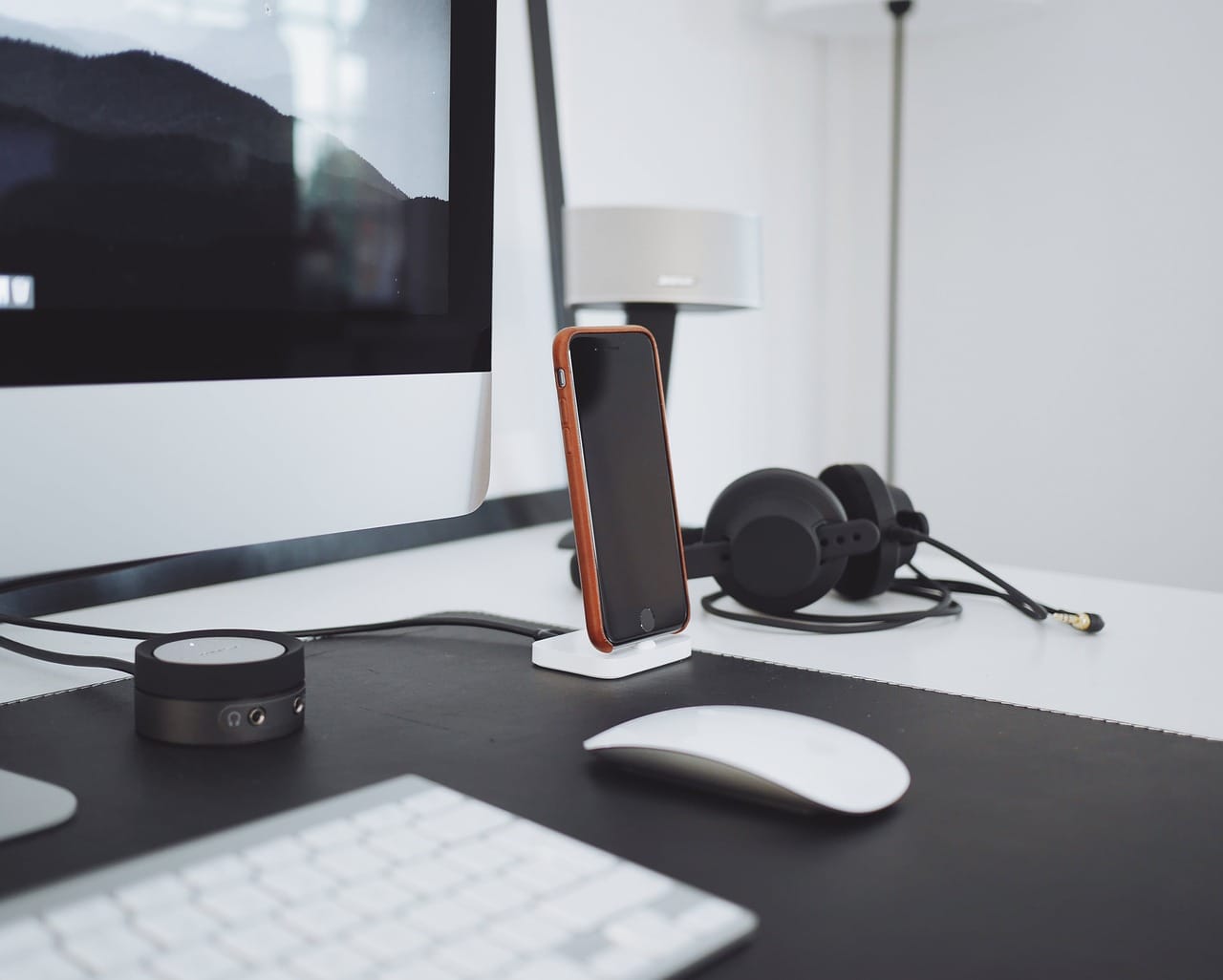
Mini PC to w pełni funkcjonalny komputer stacjonarny zamknięty w bardzo małej obudowie – najczęściej o wymiarach zbliżonych do grubszego routera lub dwóch dysków zewnętrznych ułożonych jeden na drugim. W środku znajduje się standardowy procesor (zwykle o charakterystyce zbliżonej do laptopowego), pamięć RAM, dysk SSD i komplet złączy, który pozwala podłączyć monitor, klawiaturę, mysz, sieć przewodową i bezprzewodową.
W przeciwieństwie do laptopa mini PC nie ma wbudowanego ekranu, klawiatury ani baterii. Jest projektowany jako urządzenie z natury stacjonarne, podłączone na stałe do prądu, monitora i peryferiów. Dla części użytkowników to wada, ale w zamian dostają mniejszą cenę za sam „mózg” zestawu oraz większą elastyczność doboru akcesoriów.
Obudowy mini PC często mają otwory montażowe VESA, co pozwala przykręcić komputer z tyłu monitora lub do uchwytu biurkowego. Taki zestaw wizualnie przypomina all-in-one, ale z technicznego punktu widzenia jest dużo łatwiejszy do modernizacji – można wymienić dysk, dołożyć RAM lub w razie awarii zmienić tylko jeden element.
Pod względem oprogramowania mini PC nie różni się od klasycznego PC. Co do zasady działa na tym samym systemie operacyjnym (Windows, Linux, czasem ChromeOS Flex), obsługuje te same aplikacje i urządzenia zewnętrzne. Oznacza to, że jeżeli laptop spełniał wymagania programów biurowych, to dobrze dobrany mini PC zwykle poradzi sobie tak samo albo lepiej.
Mini PC, SFF i stick PC – gdzie przebiega granica
Producenci stosują różne nazwy: mini PC, SFF (small form factor), micro PC, barebone. W praktyce warto rozróżnić trzy grupy:
Mini PC – niewielka kostka lub płaska skrzynka, najczęściej o objętości kilku–kilkunastu decymetrów sześciennych. Zwykle oferuje 2–4 porty USB, HDMI/DisplayPort, Ethernet i miejsce na pełnowymiarowy dysk M.2 oraz ewentualnie 2,5″ SATA. To właśnie o tej klasie urządzeń jest mowa, gdy porównuje się „mini PC czy laptop”.
Komputer SFF – wciąż kompaktowy, lecz większy od typowego mini PC. Przypomina „ściśniętą” wersję zwykłej obudowy desktopowej. Często mieści typowe podzespoły desktopowe, czasem krótką kartę graficzną. Dla użytkownika oznacza to zwykle większą rozbudowę kosztem nieco większych gabarytów.
Stick PC – miniaturowy komputer w formie „pendrive’a” z HDMI. Tego typu sprzęt często ma bardzo ograniczoną wydajność i służy głównie jako prosty terminal do prezentacji, kiosków czy okazjonalnej pracy biurowej. W porównaniu z pełnoprawnym mini PC wypada dużo gorzej pod względem mocy i chłodzenia.
Jeżeli celem jest realne zastąpienie laptopa w domu i biurze, w praktyce pod uwagę wchodzi głównie pełnowymiarowy mini PC lub ewentualnie komputer SFF. Stick PC będzie raczej ciekawostką lub narzędziem do bardzo prostych zadań.
Dla jakiego użytkownika projektuje się mini PC
Mini komputer jest projektowany przede wszystkim z myślą o osobach, które:
korzystają z komputera w stałym miejscu – na biurku, w gabinecie, w salonie przy telewizorze,
potrzebują porządnej wydajności biurowej i multimedialnej, ale niekoniecznie zamierzają montować w obudowie długą kartę graficzną,
cenią minimalizm na biurku, łatwość schowania komputera za monitorem i ograniczenie kabli do rozsądnego minimum,
często mają już dobry monitor, klawiaturę i mysz, więc nie chcą przepłacać za wbudowany ekran w laptopie.
W środowisku firmowym mini PC pojawia się tam, gdzie każdy pracownik i tak ma przydzielone stanowisko z monitorem, a komputer ma służyć głównie do aplikacji biznesowych, CRM, pakietu Office, wideokonferencji. W takich warunkach mobilność laptopa nie jest aż tak istotna, za to liczą się: prostota serwisowania, niewielkie zużycie energii i możliwość montażu komputera za monitorem lub pod blatem.
W domu mini PC celuje najczęściej w użytkownika, który wie, że pracuje i uczy się przy jednym biurku, ma lub planuje kupić duży monitor i nie nosi komputera po mieszkaniu. Taka osoba zazwyczaj szuka czegoś pomiędzy pełnoprawnym desktopem a laptopem – urządzenia małego, cichego i energooszczędnego, ale z mocą wystarczającą do pracy, internetu, Netflixa i drobnych zadań kreatywnych.
Przykład z praktyki: zdalny pracownik „po przejściach z laptopem”
Osoba pracująca zdalnie spędza całe dnie przy komputerze. Do tej pory używała laptopa 14″, który służył jednocześnie jako główne narzędzie pracy i komputer domowy. Po kilku miesiącach takiej eksploatacji zaczynają wychodzić typowe problemy:
ekran 14″ jest za mały do arkuszy i dokumentów, więc i tak dokupiony zostaje monitor 24–27″,
laptop pracujący non stop na zasilaczu mocno się nagrzewa i głośno pracuje,
klawiatura w laptopie nie jest wygodna do wielogodzinnego pisania, więc pojawia się osobna klawiatura i mysz,
bateria z czasem traci pojemność, a i tak urządzenie prawie nigdy nie jest wynoszone z domu.
W takiej sytuacji zamiana zestawu na mini PC + monitor + pełnowymiarowa klawiatura i mysz potrafi diametralnie poprawić komfort pracy. Laptop można zostawić jako urządzenie awaryjne – na wyjazdy służbowe czy sytuacje kryzysowe – a główne zadania przenieść na stacjonarną, wygodniejszą stację roboczą.
Źródło: Pexels | Autor: Josh Sorenson
Mini PC kontra laptop – przejrzyste porównanie zamiast marketingu
Mobilność a organizacja stanowiska pracy
Laptop to narzędzie projektowane w pierwszej kolejności pod kątem mobilności. Ekran, klawiatura, gładzik i bateria są wbudowane, więc komputer można w każdej chwili przenieść do innego pokoju, spakować do plecaka czy używać w podróży. Mini PC z definicji takiej cechy nie ma – do działania wymaga zewnętrznego monitora i zasilania z gniazdka.
Z punktu widzenia organizacji pracy w domu i biurze mobilność nie zawsze jest jednak kluczowa. Jeżeli praca sprowadza się do wykonywania zadań przy jednym biurku, istotniejsze stają się inne aspekty:
wygoda ergonomicznego stanowiska – duży monitor (a nawet dwa), klawiatura z odpowiednim skokiem, mysz dopasowana do dłoni,
stabilność ustawienia – ekran zawsze w tym samym miejscu, brak konieczności rozstawiania stacji dokującej i kabli,
porządek na biurku – mini PC można schować za monitor, podczas gdy laptop z otwartą klapą zajmuje część blatu.
W biurach typu open space czy w klasycznych gabinetach laptop bywa wręcz przypinany do stacji dokującej i stojaka na stałe. W takiej konfiguracji zaczyna on pełnić dokładnie tę samą funkcję co mini PC, ale zwykle przy wyższej cenie za podobną wydajność i z niepotrzebnie marnowaną baterią, która większość życia spędza na 100% podłączona do prądu.
W praktyce sens mobilności pojawia się w kilku sytuacjach: częste podróże, praca naprzemiennie z domu i z biura, praca z klientami w terenie, prezentacje wyjazdowe. Jeżeli żadna z nich nie jest istotna, wariant stacjonarny z mini PC ma silne argumenty – koszt, wygoda i możliwość doboru własnych peryferiów.
Wydajność, kultura pracy i hałas
Z punktu widzenia czystej mocy obliczeniowej mini PC i laptop korzystają często z podobnych procesorów. Ten sam układ Intel Core lub AMD Ryzen może jednak zachowywać się inaczej w dwóch różnych obudowach. Mini PC ma zwykle trochę więcej miejsca na radiatory i lepszy przepływ powietrza, dzięki czemu przy dłuższym obciążeniu jest w stanie utrzymać wyższe taktowanie procesora.
W praktyce oznacza to, że przy tej samej klasie procesora mini PC może:
pracować stabilniej podczas wielogodzinnych zadań (kompilacje, duże arkusze, obróbka zdjęć),
być nieco cichszy w typowych zadaniach biurowych i multimedialnych,
lepiej radzić sobie z wysokimi temperaturami otoczenia (np. w upalne dni w pomieszczeniach bez klimatyzacji).
Oczywiście, w najcieńszych i najlżejszych mini PC producenci też muszą iść na kompromisy, dlatego nie każdy model będzie chłodzony idealnie. Zasadą jest jednak, że pod obciążeniem ciągłym mini PC ma szansę wypaść lepiej niż smukły, mobilny laptop z tym samym procesorem, który szybciej zbija taktowanie, żeby utrzymać temperatury w ryzach.
Hałas to kolejny istotny aspekt. Laptopy biznesowe i ultrabooki są często dość ciche przy lekkiej pracy, ale podczas wideokonferencji, renderowania czy wielu otwartych kart w przeglądarce potrafią mocno się rozkręcić. W przypadku mini PC często pomaga już samo położenie urządzenia pod biurkiem lub za monitorem. Dźwięk z wentylatora jest wówczas lepiej tłumiony niż w przypadku laptopa buchającego powietrzem prosto na użytkownika.
Pobór energii i koszty użytkowania
Zarówno laptopy, jak i mini PC korzystają z energooszczędnych procesorów, więc poziom zużycia energii w typowych zadaniach biurowych i multimedialnych jest stosunkowo niski. Różnice pojawiają się na kilku poziomach:
brak baterii w mini PC – energia nie jest marnowana na jej ładowanie i podtrzymywanie, co przy pracy 8–10 godzin dziennie przez wiele miesięcy ma pewne znaczenie,
większe ekrany zewnętrzne – do mini PC zazwyczaj podłącza się monitor 24–27″ lub większy; w laptopie korzysta się często z wbudowanego panelu 13–15″. Tu jednak porównywane są raczej zestawy (laptop + monitor zewnętrzny vs mini PC + monitor), więc różnica zasilania samego monitora jest neutralna.
W typowych scenariuszach – edycja dokumentów, praca w przeglądarce, Teams/Zoom, streaming wideo – pobór prądu mini PC i laptopa tej samej klasy będzie zbliżony. Przy długotrwałym obciążeniu (np. render video, kompilacja, gry) mini PC czasem zużyje nieco więcej energii, ponieważ może utrzymać wyższe taktowanie. Różnice te zazwyczaj nie przekładają się jednak na dramatyczne kwoty na rachunku.
Istotniejsze jest inne zjawisko: mini PC jest projektowany od początku jako sprzęt, który pracuje stale na zasilaniu sieciowym. Nie cierpi z tego powodu bateria, nie ma konieczności zarządzania cyklami ładowania, a w dłuższej perspektywie nie ponosi się kosztu wymiany akumulatora, co przy laptopach bywa już zauważalnym wydatkiem.
Praca na baterii a planowanie dnia
Laptop ma jedną przewagę nie do podważenia: pracę bez gniazdka. Nawet jeśli większość dnia i tak stoi podłączony do zasilacza, w razie awarii prądu, problemu z gniazdkiem czy potrzeby chwilowego przeniesienia się do innego pokoju wciąż działa. Mini PC w takiej sytuacji po prostu się wyłączy.
W praktyce to ograniczenie można w pewnym stopniu obejść, np. stosując zasilacz awaryjny UPS przy ważniejszych stanowiskach. Jednak to dodatkowy koszt i sprzęt, który również trzeba uwzględnić w aranżacji miejsca pracy. Osoby mieszkające w rejonach z częstymi przerwami w dostawie prądu lub pracujące w terenie mogą więc dalej preferować laptopa jako główny komputer.
Jeżeli jednak praca odbywa się w dobrze wyposażonym biurze czy mieszkaniu, a przerwy w dostawie prądu zdarzają się sporadycznie, przewaga baterii w laptopie traci na znaczeniu. Wielu użytkowników, którzy „teoretycznie” cenią mobilność, w praktyce przez tygodnie nie odłącza laptopa od zasilacza, używając go dokładnie jak stacjonarnego mini PC.
Kluczowe podzespoły mini PC – jak czytać specyfikację, żeby nie żałować
Procesor i grafika zintegrowana – na co patrzeć
Procesor to serce każdego mini PC. Producenci wykorzystują zwykle jednostki mobilne (oznaczane np. literami U, P, HS) lub energooszczędne wersje procesorów desktopowych o obniżonym TDP. Przy porównywaniu modeli najrozsądniej skoncentrować się na kilku kwestiach:
generacja i rodzina – np. Intel Core 12./13./14. generacji, AMD Ryzen 5000/7000; nowsze generacje oznaczają zwykle lepszą wydajność przy tym samym lub niższym poborze energii,
liczba rdzeni i wątków – do typowej pracy biurowej wystarcza 4–6 rdzeni, przy pracy z wieloma aplikacjami, większymi arkuszami czy lekkim montażem wideo lepiej kierować się w stronę 6–8 rdzeni,
Pamięć RAM – ile rzeczywiście jest potrzebne
Przy mini PC pamięć operacyjna decyduje o tym, jak „lekko” system reaguje na codzienne obciążenia. Zbyt mała ilość RAM oznacza ciągłe korzystanie z dysku jako pamięci podręcznej, co wyraźnie spowalnia pracę, niezależnie od tego, jak szybki jest procesor.
W praktyce można przyjąć kilka bezpiecznych progów:
8 GB RAM – absolutne minimum do prostych zastosowań domowych: przeglądarka, pakiet biurowy, komunikatory, streaming wideo. Przy kilku cięższych kartach w przeglądarce system zaczyna jednak „dostać zadyszki”.
16 GB RAM – rozsądne minimum do pracy biurowej, komfortowej pracy z wieloma kartami, lekkiej obróbki zdjęć, prostych projektów wideo i gier e-sportowych. Dla większości użytkowników domowych i biurowych to dziś najbardziej racjonalny wybór.
32 GB RAM i więcej – przydaje się przy pracy na bardzo dużych arkuszach, wielu maszynach wirtualnych, bardziej zaawansowanym montażu wideo lub jako zabezpieczenie na kilka lat intensywnego użytkowania.
Przed zakupem warto sprawdzić, czy mini PC ma pamięć wymienną (sloty SODIMM) czy wlutowaną na stałe. W tym drugim przypadku błędna decyzja co do pojemności będzie „ciążyć” przez cały okres życia urządzenia. Jeżeli sprzęt ma służyć 4–5 lat, rozsądne jest założenie 16 GB jako punktu wyjścia, a przy wlutowanej pamięci – rozważenie nawet 32 GB, jeśli budżet na to pozwala.
Znaczenie ma także standard i taktowanie RAM (DDR4 vs DDR5). Przy mini PC z grafiką zintegrowaną szybsza pamięć potrafi realnie poprawić wydajność układu graficznego, co przekłada się na płynność interfejsu i prostszych gier. Nie chodzi o „gonienie” za najwyższymi wartościami w specyfikacji, lecz o świadomość, że tańsza konfiguracja z wolniejszym RAM-em może być odczuwalnie mniej responsywna.
Dysk SSD – typ, pojemność i wpływ na komfort użytkowania
Dla użytkownika końcowego liczy się przede wszystkim to, jak szybko system startuje, jak sprawnie otwierają się programy oraz jak długo trwa kopiowanie plików. Za te odczucia odpowiada głównie dysk SSD.
W mini PC spotyka się zazwyczaj trzy rozwiązania:
SSD M.2 NVMe – najszybszy i obecnie najpopularniejszy standard, montowany w formie „płaskiej płytki” bez kabli; znacznie przyspiesza ładowanie systemu i aplikacji.
SSD M.2 SATA – fizycznie podobny do NVMe, ale o prędkościach zbliżonych do klasycznego SSD 2,5″ na złączu SATA; w praktyce wystarczająco szybki do biura, lecz wolniejszy przy dużych transferach.
SSD/HDD 2,5″ – spotykany jako dodatkowy dysk na dane; przy HDD raczej jako „magazyn” niż nośnik do uruchamiania systemu.
Kluczowe pytanie brzmi: jaka pojemność? Dla użytkowań biurowych i domowych bez dużych bibliotek zdjęć czy wideo sensownym minimum jest 256 GB, lecz w praktyce znacznie wygodniej korzysta się z 512 GB. Daje to zapas na system, programy, dokumenty oraz kilka większych aplikacji (np. pakiet Adobe, kilka gier). Przy pracy z materiałami wideo, dużymi projektami graficznymi czy bazami danych rozsądnie jest rozważyć 1 TB lub dodanie drugiego dysku na dane.
Wielu producentów oferuje mini PC z fabrycznie mniejszym SSD, który można później wymienić. Warto ocenić, czy dostęp do wnętrza obudowy jest prosty (np. zdjęcie jednej pokrywy), czy wiąże się z utratą gwarancji. W wersjach biznesowych serwis zwykle dopuszcza wymianę nośnika, w tanich konstrukcjach bywa z tym różnie.
Złącza i rozbudowa – co może zabraknąć po kilku latach
Specyfikacja złączy wydaje się nudna, ale to ona w dużym stopniu decyduje o tym, czy mini PC „dogada się” z monitorem, drukarką, siecią firmową i starym skanerem. Przy ocenie modelu dobrze zadać sobie kilka praktycznych pytań.
Monitory:
czy komputer ma co najmniej jedno złącze cyfrowe (HDMI, DisplayPort, USB‑C z DisplayPort Alt Mode), które obsłuży natywną rozdzielczość monitora,
czy potrzebne jest podłączenie dwóch monitorów – jeśli tak, mini PC powinien mieć co najmniej dwa wyjścia obrazu lub porty USB‑C zdolne do pracy z DisplayPort,
jaką maksymalną rozdzielczość i odświeżanie obsługuje dany port (np. 4K 60 Hz), co bywa istotne przy planowaniu zakupu nowszego monitora w przyszłości.
Peryferia i sieć:
liczba i rodzaj portów USB-A/USB-C – przy klawiaturze, myszy, drukarce, kamerce, dysku zewnętrznym i donglu do słuchawek szybko okazuje się, że 3–4 porty to niewiele,
obecność gigabitowego (lub szybszego) Ethernetu – w biurze często jest to stabilniejsza opcja niż Wi‑Fi, szczególnie przy pracy na zasobach sieciowych,
obsługiwany standard Wi‑Fi (np. Wi‑Fi 6/6E) oraz Bluetooth, jeśli w planach są bezprzewodowe akcesoria.
Dobry mini PC oferuje zwykle także możliwość rozbudowy: dodatkowe gniazdo M.2, miejsce na dysk 2,5″, wymienną kartę sieciową Wi‑Fi. Jeżeli sprzęt ma być wykorzystywany intensywnie przez kilka lat, te „furtki” rozbudowy potrafią znacząco wydłużyć jego użyteczność.
Chłodzenie i obudowa – głośność, kurz i dostęp serwisowy
Mini PC mają ograniczoną przestrzeń na chłodzenie, dlatego konstrukcja układu odprowadzania ciepła ma duży wpływ na komfort użytkowania. Producenci stosują rozwiązania od całkowicie pasywnych (bez wentylatora) po rozbudowane układy z kilkoma wentylatorami i radiatorem o dużej powierzchni.
Przy wyborze dobrze jest poszukać informacji o:
charakterystyce hałasu – nie chodzi tylko o poziom dB, ale o to, czy dźwięk jest jednostajny, czy przypomina częste „zrywne” przyspieszenia wentylatora,
trybach pracy w BIOS/UEFI lub oprogramowaniu producenta (np. cichy, zrównoważony, wydajny),
sposobie montażu – mini PC postawiony pionowo, położony poziomo albo przykręcony za monitor do uchwytu VESA chłodzi się inaczej.
Istotny bywa także dostęp do wnętrza. Niektóre konstrukcje umożliwiają zdjęcie dolnego panelu po odkręceniu dwóch śrubek, inne wymagają demontażu całej obudowy z zaczepami, co sprzyja łamaniu plastików. Jeżeli w planach jest regularne czyszczenie z kurzu lub przyszła rozbudowa, lepiej wybrać model o prostszej konstrukcji serwisowej.
Źródło: Pexels | Autor: Kampus Production
Zastosowania domowe: praca, internet, streaming, gry „po godzinach”
Przeglądarka, e‑maile i praca z dokumentami
Do codziennych zadań domowych – przeglądania internetu, obsługi poczty, pracy w pakiecie biurowym – mini PC sprawdza się co do zasady tak samo dobrze jak laptop. Różnica polega na wygodzie: większy monitor oraz pełnowymiarowa klawiatura i mysz oznaczają mniejsze zmęczenie wzroku i rąk, szczególnie przy wielogodzinnym korzystaniu.
Przykład z życia: osoba pracująca zdalnie przez połowę dnia, a po godzinach prowadząca domowy budżet i korespondencję, często ma otwarte równocześnie kilkanaście kart w przeglądarce, komunikatory, arkusz kalkulacyjny oraz aplikację do notatek. Przy mini PC z 16 GB RAM i szybkim SSD całość działa płynnie, podczas gdy starszy laptop z 8 GB potrafi w takich warunkach wyraźnie zwalniać.
Do takich zastosowań nie ma sensu inwestować w topowe procesory. Znacznie ważniejsza jest wystarczająca ilość pamięci, cichy układ chłodzenia i stabilne połączenie sieciowe. Mini PC klasy „średniej półki” zapewnia tu komfort równy lub wyższy niż większość domowych laptopów.
Streaming wideo, platformy VOD i domowe centrum multimedialne
Coraz więcej osób wykorzystuje mini PC jako centrum multimedialne podłączone do telewizora. W takim scenariuszu istotne są inne cechy niż w klasycznej pracy biurowej: obsługa wysokich rozdzielczości, kodeków wideo i dźwięku przestrzennego, a także kultura pracy przy długotrwałym odtwarzaniu filmów.
Przy wyborze pod kątem streamingu warto zwrócić uwagę na:
obsługę 4K 60 Hz na złączu HDMI/DisplayPort, jeśli telewizor ma taką rozdzielczość,
sprzętową akcelerację popularnych kodeków (H.264, H.265/HEVC, AV1) w procesorze lub zintegrowanej grafice,
stabilne Wi‑Fi lub, jeszcze lepiej, połączenie kablem Ethernet przy streamingu w wysokiej jakości.
Mini PC ma w tym zastosowaniu przewagę nad typowymi przystawkami TV: pełny system operacyjny, obsługę przeglądarek z wtyczkami, możliwość instalacji aplikacji do odtwarzania lokalnych plików czy klienta serwera multimedialnego (np. Plex, Jellyfin). Można więc łączyć oglądanie filmów, przeglądanie internetu na dużym ekranie oraz dostęp do domowego archiwum zdjęć.
Jeżeli sprzęt stoi w salonie, duże znaczenie ma głośność. Modele z wydajniejszymi procesorami i małą obudową potrafią pod obciążeniem generować słyszalny szum. Warto więc rozważyć wersje chłodzone pasywnie lub mini PC z „łagodniejszym” profilem energetycznym, który przy odtwarzaniu wideo i tak nie wymaga pełnej mocy CPU.
Szkolne i studenckie stanowisko do nauki
W domach, gdzie jeden komputer ma służyć dzieciom lub studentom, mini PC często okazuje się rozsądniejszym wyborem niż tani laptop. Uczeń korzysta wtedy z dużego monitora, wygodnej klawiatury, a sprzęt pozostaje w jednym miejscu, co zmniejsza ryzyko uszkodzeń mechanicznych.
Do zadań takich jak e‑podręczniki, aplikacje edukacyjne, lekcje online, podstawowe programy graficzne czy pierwsze kroki w programowaniu wystarczą zwykle:
procesor klasy średniej (np. mobilny Core i5/Ryzen 5),
16 GB RAM,
SSD 512 GB,
zintegrowana grafika.
Dodatkową zaletą jest możliwość centralnego ustawienia sprzętu w części wspólnej mieszkania. Z punktu widzenia organizacji nauki i higieny cyfrowej łatwiej kontrolować czas spędzany przy komputerze, niż gdy uczeń przenosi się z laptopem do pokoju i łóżka.
Gry casualowe i e‑sportowe „po godzinach”
Choć mini PC nie są projektowane z myślą o rozbudowanych grach AAA, przy odpowiedniej konfiguracji radzą sobie z wieloma tytułami, które nie wymagają dedykowanej karty graficznej. Dotyczy to gier e‑sportowych (MOBA, FPS o niższych wymaganiach sprzętowych), symulatorów 2D, produkcji indie czy starszych gier 3D.
Decydujące są tu:
wydajność zintegrowanego układu graficznego – nowe generacje iGPU Intela i AMD potrafią zapewnić zaskakująco dobrą płynność przy obniżonych detalach,
dwukanałowa pamięć RAM (dwa moduły zamiast jednego) – zwiększa przepustowość, co ma bezpośredni wpływ na liczbę klatek na sekundę,
odprowadzanie ciepła – dłuższa rozgrywka obciąża CPU i GPU, więc słabe chłodzenie powoduje spadki taktowania i widoczne „przycięcia”.
Osoby, które raz na jakiś czas uruchamiają grę po pracy, zwykle pogodzą się z niższymi ustawieniami graficznymi, o ile gra jest po prostu płynna. Dla takich użytkowników mini PC z wydajną zintegrowaną grafiką i 16 GB RAM jest kompromisem między typowo biurową maszyną a pełnoprawnym komputerem gamingowym.
Zastosowania biurowe: od prostych zadań po lekką „półprofesjonalną” pracę
Stanowisko do klasycznej pracy biurowej
W środowisku biurowym mini PC najczęściej zastępuje klasyczny komputer stacjonarny lub laptop przypięty do stacji dokującej. Do obsługi poczty, pakietu Office, systemów CRM czy aplikacji webowych liczy się przede wszystkim stabilność, energooszczędność i prostota serwisowania.
Organizacja IT zyskuje kilka wymiernych korzyści:
oszczędność miejsca na biurkach i pod biurkami,
łatwiejsze zarządzanie okablowaniem – wszystkie kable wychodzą z jednego, małego punktu,
niższe koszty zakupu przy tej samej wydajności, porównując z laptopami biznesowymi,
uproszczoną logistykę serwisową – w razie awarii użytkownik często odłącza tylko kilka kabli i wymienia jednostkę na zapasową.
Praca zespołowa i systemy w chmurze
W wielu firmach mini PC działa głównie jako terminal dostępu do systemów chmurowych: od pakietu biurowego w przeglądarce, przez CRM, po systemy do wideokonferencji. Sprzęt lokalny ma wtedy utrzymać stabilne połączenie, obsłużyć kilka monitorów i nie sprawiać kłopotów użytkownikowi.
Przy takim scenariuszu kluczowe są:
niezawodne połączenie sieciowe – gigabitowy Ethernet i przyzwoity moduł Wi‑Fi na wypadek awarii okablowania,
obsługa dwóch lub trzech monitorów z pełną rozdzielczością biurową (np. 2× 1440p lub 3× 1080p),
kompatybilność z popularnymi komunikatorami – Teams, Zoom, Webex – także przy pracy z kamerą i zestawem słuchawkowym.
Przy kilku aplikacjach webowych otwartych naraz oraz równoległych spotkaniach online przydaje się 16 GB RAM. Pozwala to utrzymać płynność pracy, nawet gdy użytkownik ma „w zwyczaju” nie zamykać okien i zakładek.
Mini PC jako stanowisko dla działu księgowości i kadr
W księgowości, kadrach czy dziale płac często korzysta się ze specjalistycznego oprogramowania, które bywa kapryśne pod względem wymagań systemowych i integracji. Mini PC sprawdza się tu jako solidna, przewidywalna baza sprzętowa, pod warunkiem spełnienia kilku warunków technicznych.
Przy konfiguracji dla takich działów dobrze jest sprawdzić:
zgodność systemową – czy producent mini PC udostępnia sterowniki i pełne wsparcie dla systemu operacyjnego, z którego wymaga korzystać dostawca programu księgowego,
liczbę portów USB – z myślą o czytnikach kart, kluczach sprzętowych (dongle), drukarkach fiskalnych,
możliwości rozbudowy pamięci – część systemów bazodanowych i raportowych lubi zabierać spore zasoby RAM.
W praktyce dobrze sprawdzają się konfiguracje z dyskiem SSD co najmniej 512 GB, ponieważ dane księgowe, archiwa PDFów oraz kopie bezpieczeństwa potrafią szybko zapełnić nośnik. Sensowne bywa również dodanie drugiego dysku, choćby mniejszego, wyłącznie na kopie zapasowe najważniejszych plików roboczych.
Mini PC w roli „półprofesjonalnej” stacji roboczej
W małych firmach projektowych, agencjach marketingowych czy software house’ach mini PC nierzadko pełni funkcję lekkiej stacji roboczej. Nie zastąpi wyspecjalizowanej maszyny z profesjonalną kartą graficzną, ale w wielu zadaniach jest zupełnie wystarczający.
Chodzi zwłaszcza o:
montaż prostych materiałów wideo w Full HD i okazjonalne projekty 4K,
obróbkę grafiki 2D, przygotowanie materiałów do druku,
programowanie, testowanie aplikacji, pracę z maszynami wirtualnymi.
Przy takich scenariuszach zalecany jest co najmniej czterordzeniowy, ośmiowątkowy procesor (lub odpowiednik w nowszych generacjach), 16–32 GB RAM oraz szybki SSD NVMe. Czasem korzystne jest zamontowanie dwóch dysków: jednego na system i aplikacje, drugiego na bieżące projekty, aby odciążyć główny nośnik przy intensywnym zapisie i odczycie.
Trzeba brać pod uwagę ograniczenia wynikające z chłodzenia. Dłuższe renderowanie materiału albo kompilacja dużego projektu potrafią rozgrzać małą obudowę do granic możliwości. W takich sytuacjach przydaje się tryb „wydajny” w BIOS/UEFI lub narzędzia producenta, a jednocześnie – zapewnienie mini PC dobrej cyrkulacji powietrza (nie wciśnięty w zamkniętą wnękę biurka).
Programowanie, kontenery i maszyny wirtualne
Dla programistów i administratorów mini PC bywa korzystnym kompromisem między pełnowymiarowym desktopem a laptopem. Umożliwia pracę na kilku monitorach, jest relatywnie cichy, a przy odpowiedniej konfiguracji radzi sobie z kontenerami i maszynami wirtualnymi.
Typowy zestaw zadań obejmuje:
lokalne środowiska developerskie (IDE, serwery testowe),
kilka kontenerów Docker uruchomionych jednocześnie,
jedną lub dwie lekkie maszyny wirtualne z systemami testowymi.
Tu kluczowe są RAM i SSD. 32 GB pamięci operacyjnej otwiera drogę do swobodnej pracy z kilkoma instancjami systemów, podczas gdy 16 GB może okazać się wąskim gardłem przy rozbudowanych środowiskach. Szybki dysk NVMe o pojemności 1 TB pozwoli unikać sytuacji, w których każda maszyna testowa wymaga żonglowania miejscem.
Mini PC dobrze odnajduje się również jako mały, lokalny serwer developerski lub testowy. Może pracować „w tle” w serwerowni lub szafce technicznej, podczas gdy deweloperzy łączą się z nim po sieci lokalnej lub VPN.
Stanowiska dla działu obsługi klienta i call center
W działach obsługi klienta, sprzedaży telefonicznej czy call center sprzęt komputerowy ma być przede wszystkim przewidywalny i prosty w utrzymaniu. Mini PC w takim środowisku pozwala zagęścić stanowiska, nie zamieniając biura w labirynt kabli i jednostek stacjonarnych.
Najlepiej sprawdzają się konstrukcje z:
dwoma wyjściami wideo – na wypadek potrzeby użycia drugiego monitora (np. CRM + poczta/komunikator),
zintegrowaną kartą sieciową o stabilnym działaniu przy dużym ruchu VoIP,
cichym chłodzeniem – przy kilkudziesięciu stanowiskach hałas sumuje się w sposób bardzo odczuwalny.
W call center komfort pracy agentów często zależy od jakości połączeń głosowych. W takim kontekście liczy się nie tylko sam mini PC, ale też odpowiednia konfiguracja sieci: priorytety QoS dla ruchu VoIP, przewodowe zestawy słuchawkowe, a w razie potrzeby – dedykowana karta sieciowa z dodatkowymi funkcjami sprzętowymi.
Mini PC jako terminal do systemów branżowych
W firmach korzystających z rozbudowanych systemów branżowych – ERP, systemów magazynowych, oprogramowania medycznego – mini PC może pełnić rolę lekkiego terminala, który jedynie wyświetla interfejs i przekazuje dane do serwera aplikacyjnego lub chmurowego.
Przykładowo w gabinecie lekarskim komputer przy biurku służy głównie do obsługi elektronicznej dokumentacji pacjenta, recept i skierowań. Cała logika systemu działa na zewnętrznym serwerze, a lokalny sprzęt ma „tylko” zapewnić płynne wyświetlanie interfejsu, obsługę drukarki i czytnika kart.
W takim modelu korzystne są mini PC z:
możliwością montażu za monitorem w standardzie VESA – żeby zwolnić miejsce na biurku,
obsługą starszych interfejsów (w razie potrzeby przez przejściówki lub stacje dokujące), jeżeli w użyciu pozostają specjalistyczne urządzenia peryferyjne,
łatwym dostępem do komponentów, aby serwis mógł szybko wymienić dysk lub moduł RAM na miejscu.
Z perspektywy bezpieczeństwa często stosuje się tu szyfrowanie dysków oraz środowiska z ograniczonymi uprawnieniami użytkowników. Mini PC, dzięki standardowym funkcjom biznesowych płyt głównych (TPM, obsługa szyfrowania sprzętowego, opcje blokad w BIOS/UEFI), dobrze wpisuje się w takie polityki.
Zdalne zarządzanie i standaryzacja floty mini PC
Gdy mini PC stają się podstawowym narzędziem pracy w większej liczbie, kluczowe jest sprawne ich zarządzanie. Z punktu widzenia działu IT ważna jest nie tylko sama specyfikacja, ale też możliwości administracyjne.
Przy wyborze platformy do wdrożenia w firmie opłaca się zwrócić uwagę na:
funkcje zdalnego zarządzania – wsparcie dla standardów typu Intel vPro, DASH lub rozwiązań producenta umożliwiających zdalne włączanie, aktualizacje BIOS/UEFI i diagnozę,
możliwość przygotowania własnych obrazów systemu i ich automatycznego wdrażania (PXE boot, integracja z narzędziami MDM),
spójność konfiguracji – zakup większej liczby identycznych lub bardzo zbliżonych modeli, co upraszcza testy aktualizacji i rozwiązywanie problemów.
W praktyce różnica między „składanym” mini PC a modelem biznesowym znanego producenta objawia się właśnie na tym polu. Tańsze konstrukcje bywają kłopotliwe przy automatycznych wdrożeniach, podczas gdy droższe serie korporacyjne oferują bogate narzędzia do centralnego zarządzania, które oszczędzają czas administratorów.
Bezpieczeństwo fizyczne i cyfrowe w środowisku biurowym
Małe wymiary mini PC są jednocześnie atutem i potencjalnym problemem – łatwiej je ukryć w biurze, ale też łatwiej wynieść. Przy planowaniu wdrożenia dobrze jest więc uwzględnić również kwestie bezpieczeństwa fizycznego.
Przydają się między innymi:
zabezpieczenia typu Kensington Lock – nawet prosta linka utrudnia „przypadkowe” przeniesienie sprzętu,
uchwyty VESA z możliwością zamknięcia na śrubę lub kłódkę – szczególnie w miejscach ogólnodostępnych (recepcje, punkty informacyjne),
blokada bootowania z zewnętrznych nośników w BIOS/UEFI oraz hasła administratora.
Od strony cyfrowej mini PC nie różni się niczym od klasycznego komputera stacjonarnego: należy uwzględnić aktualizacje systemu, ochronę antywirusową, separację kont użytkowników i szyfrowanie wrażliwych danych. Zaletą jest to, że przy standaryzacji jednego lub dwóch modeli dla całej organizacji przygotowanie i utrzymanie polityk bezpieczeństwa jest po prostu prostsze.
Mini PC jako element stanowisk specjalnych
Poza typowymi biurkami mini PC trafiają też na stanowiska specjalne: do sal konferencyjnych, punktów obsługi klienta, kiosków informacyjnych czy stanowisk prezentacyjnych w showroomach. Tam liczy się głównie niezawodność, szybkie uruchamianie i możliwość pracy w trybie półautomatycznym.
Przykładowe wykorzystania obejmują:
komputer sterujący systemem wideokonferencji w sali zarządu,
urządzenie ukryte za ekranem informacyjnym w recepcji,
mini PC obsługujący aplikację prezentacyjną na dużym ekranie w sklepie lub showroomie.
W takich rolach pomocne są funkcje automatycznego uruchamiania po przywróceniu zasilania, konfiguracja trybu kiosku (system loguje się do ograniczonego konta i uruchamia konkretną aplikację) oraz możliwość zdalnego restartu i aktualizacji. Mini PC, który mieści się za monitorem, łatwiej ukryć przed wzrokiem klientów, ale serwis musi mieć możliwość szybkiego fizycznego dostępu w razie potrzeby.
Czy mini PC może realnie zastąpić laptopa w biurze?
Z perspektywy organizacji decydującej o standardzie sprzętu odpowiedź zależy głównie od trybu pracy. Tam, gdzie dominują stałe stanowiska i praca stacjonarna, mini PC z dużym monitorem często okazuje się praktyczniejszy niż laptop przypinany do stacji dokującej. Użytkownik zyskuje wygodniejszy ergonomicznie zestaw, a dział IT – tańszy i prostszy w utrzymaniu sprzęt.
Inaczej wygląda sytuacja w firmach, w których mobilność jest codziennością: częste podróże służbowe, praca w terenie, rotacja między biurami. Wówczas mini PC może co najwyżej uzupełniać flotę laptopów: stać na biurku w siedzibie jako wygodniejsze stanowisko do pracy z dokumentami, podczas gdy laptop pozostaje narzędziem mobilnym.
W praktyce coraz częściej spotyka się model mieszany: kluczowi pracownicy korzystają z laptopów, a większość kadry biurowej – z mini PC. Takie podejście pozwala dobrać sprzęt do faktycznych potrzeb, zamiast narzucać jednej formy wszystkim użytkownikom.
Najczęściej zadawane pytania (FAQ)
Czy mini PC może zastąpić laptopa do pracy w domu i biurze?
Mini PC może realnie zastąpić laptopa, jeżeli korzystasz z komputera głównie w jednym miejscu – na biurku w domu lub w biurze. Pod względem systemu i programów to w praktyce ten sam komputer: obsługuje Windows, Linuxa, pakiet Office, komunikatory, przeglądarkę czy aplikacje firmowe.
Różnica polega na tym, że do mini PC musisz podłączyć monitor, klawiaturę i mysz, a sprzęt jest stale podpięty do prądu. W zamian zwykle zyskujesz wygodniejsze stanowisko (większy ekran, lepsza klawiatura), często niższą cenę za tę samą wydajność oraz spokojniejszą, cichszą pracę przy długim obciążeniu.
Dla kogo mini PC ma większy sens niż laptop?
Mini PC jest rozsądnym wyborem dla osób, które pracują lub uczą się głównie przy jednym biurku i nie noszą komputera po domu czy między biurem a domem. Sprawdza się też tam, gdzie monitor i peryferia już stoją na biurku – nie trzeba wówczas płacić za kolejny ekran w laptopie.
W firmach mini PC zwykle trafia na stałe stanowiska pracy: recepcja, księgowość, obsługa klienta, działy back office. W domu często wybierają go osoby „po przejściach z laptopem”, którym 14–15 cali ekranu i głośny wentylator przy ciągłej pracy na zasilaczu zaczynają zwyczajnie przeszkadzać.
Mini PC vs laptop – co jest lepsze do pracy biurowej?
Do typowej pracy biurowej (pakiet Office, CRM, poczta, przeglądarka, wideokonferencje) mini PC i laptop tej samej klasy procesora poradzą sobie podobnie. Różnice wychodzą przy organizacji stanowiska: mini PC ułatwia ustawienie dużego monitora, wygodnej klawiatury i myszy, a sam komputer można schować za ekranem lub pod blatem.
Jeśli często pracujesz w podróży, u klientów lub regularnie zmieniasz lokalizację między domem a biurem, laptop będzie praktyczniejszy. Jeżeli natomiast stanowisko jest stałe, mini PC zwykle zapewni lepszy komfort i porządek na biurku przy porównywalnej lub niższej cenie.
Czy mini PC jest cichszy i chłodniejszy od laptopa?
Przy takiej samej klasie procesora mini PC często ma przewagę w kulturze pracy. Ma z reguły nieco więcej miejsca na radiatory i lepszy przepływ powietrza, dzięki czemu pod długotrwałym obciążeniem (duże arkusze, obróbka zdjęć, kompilacje) utrzymuje stabilniejsze taktowanie i mniej się dławi temperaturą.
W praktyce oznacza to, że w typowych zadaniach biurowych mini PC bywa cichszy niż laptop pracujący non stop na zasilaczu. Nie jest to jednak reguła absolutna – wszystko zależy od konkretnego modelu, ustawień chłodzenia i warunków w pomieszczeniu.
Czym mini PC różni się od SFF i stick PC?
Mini PC to niewielka „kostka” lub płaska skrzynka, najczęściej z kilkoma portami USB, HDMI/DisplayPort, Ethernetem i miejscem na dysk M.2 oraz często dysk 2,5″. Jest projektowany jako pełnoprawny komputer stacjonarny w małej obudowie – to najczęstszy wybór, gdy mowa o zastąpieniu laptopa.
Komputer SFF (small form factor) jest większy, przypomina „ściśniętą” klasyczną obudowę i nierzadko mieści typowe podzespoły desktopowe, a nawet krótką kartę graficzną. Z kolei stick PC w formie dużego „pendrive’a” z HDMI ma zwykle mocno ograniczoną wydajność i nadaje się raczej do prostych terminali, prezentacji czy kiosków niż do codziennej, intensywnej pracy.
Czy do mini PC trzeba kupować specjalny monitor i klawiaturę?
Nie. Mini PC współpracuje standardowo z monitorami na HDMI lub DisplayPort oraz klawiaturami i myszami USB albo bezprzewodowymi (np. w zestawie z jednym odbiornikiem). Jeżeli masz już monitor, klawiaturę i mysz od poprzedniego komputera stacjonarnego lub laptopa podłączanego do stacji dokującej, zwykle możesz z nich korzystać dalej.
Przy okazji wymiany na mini PC sporo osób decyduje się na większy ekran, np. 24–27 cali, bo dopiero wtedy w pełni korzysta z zalet stacjonarnego stanowiska: wygodnego czytania dokumentów, pracy na dwóch oknach obok siebie czy wygodnej edycji arkuszy.
Czy mini PC nadaje się tylko do biura, czy również do domu?
Mini PC dobrze sprawdza się zarówno w biurze, jak i w domu. W firmach liczy się głównie oszczędność miejsca, łatwy montaż za monitorem (uchwyty VESA) i proste serwisowanie. W domu taki komputer często ląduje na biurku ucznia lub zdalnego pracownika, ale też w salonie – jako niewielkie centrum multimedialne podłączone do telewizora.
Jeżeli komputer domowy i tak stoi cały czas w jednym miejscu, mini PC jest sensowną alternatywą dla dużej obudowy desktopa i dla laptopa trzymanego wiecznie na zasilaczu, którego praktycznie nigdzie nie zabierasz.
Co warto zapamiętać
Mini PC to pełnoprawny komputer stacjonarny w bardzo małej obudowie; co do zasady oferuje tę samą funkcjonalność systemu i programów co klasyczny PC lub laptop, ale bez wbudowanego ekranu, klawiatury i baterii.
W odróżnieniu od laptopa mini PC jest z definicji sprzętem stacjonarnym – wymaga monitora i zasilania z gniazdka, za to zwykle kosztuje mniej przy porównywalnej wydajności i pozwala swobodniej dobrać akcesoria.
Mini PC sensownie zastępuje laptopa głównie wtedy, gdy użytkownik pracuje w jednym miejscu (biurko, gabinet, salon) i już ma lub planuje monitor, klawiaturę i mysz; mobilność przestaje mieć kluczowe znaczenie.
W praktyce do realnego zastąpienia laptopa nadają się głównie pełnowymiarowe mini PC oraz komputery SFF; stick PC to raczej terminal do prostych zadań niż alternatywa dla głównego komputera domowego czy biurowego.
Obudowy mini PC często pozwalają na montaż za monitorem (VESA), co daje efekt zbliżony wizualnie do komputera all-in-one, przy jednoczesnym zachowaniu znacznie łatwiejszej modernizacji (wymiana dysku, dołożenie RAM).
W środowisku firmowym mini PC dobrze sprawdza się na stałych stanowiskach z monitorem, gdzie liczą się: niskie zużycie energii, prostota serwisu i możliwość „schowania” komputera, a nie częste przenoszenie sprzętu.